
Forms Object Library
Die Steuerelemente, die Sie von DevExpress und Telerik kennen – jetzt in Ihren Access-Formularen
Datenraster, Baumliste, Gantt-Diagramm, Menüband und mehr: gebunden wie ein Access-Steuerelement, eingestellt im Designer mit Vorschau. Dieselben Steuerelemente gibt es für .NET WinForms – heute Access modernisieren, morgen nach .NET wechseln.

Ausgangslage
DevExpress und Telerik sind der Maßstab für .NET-Steuerelemente: ein breites Angebot, guter Support, viele Kunden verlängern Jahr für Jahr. Für Access und VBA bieten beide nichts. Ihre Access-Anwendungen bleiben bei Textfeld, Kombinationsfeld und Unterformular – und sehen neben dem Rest von Office alt aus.
Wer die Suiten in .NET nutzt, kennt die andere Seite: rund 1.000 US-Dollar je Entwickler und Jahr, Wasserzeichen und Hinweisfenster in der Anwendung, wenn ein Abonnement ausläuft, schwere Pakete, und ein Wechsel kostet ein Vielfaches des Preises.
Die Lösung
Die Forms Object Library bringt die Steuerelemente moderner Geschäftssoftware in Access-Formulare als ActiveX und in .NET als native WinForms-Steuerelemente: gleiches Aussehen, gleiches Verhalten, gleiche Designer, gleiche API.
So kommen sie in Ihre Anwendung:
- Installieren – für Ihren Windows-Benutzer, ohne Administratorrechte; an Anwender liefert sie der Bootstrapper mit aus.
- Steuerelement einfügen, Datensatzquelle setzen und im Designer mit Vorschau einstellen.
- Wie gewohnt als ACCDE ausliefern – oder dieselben Steuerelemente in Ihrer .NET-Anwendung über BindingSource binden.
- Gebunden wie ein Access-Steuerelement: Tabelle, Abfrage oder SQL-Anweisung als Datensatzquelle; in .NET über BindingSource und DataBindings. Keine eigene Datenschicht, an die Sie sich binden.
- Eine Bibliothek für Access und .NET: heute die Access-Anwendung modernisieren, später nach .NET wechseln – mit denselben Steuerelementen, derselben API und demselben Aussehen.
- Ihre Anwender sehen nie eine Lizenzmeldung: keine Aktivierung, keine Telemetrie, keine Hardwarebindung und keine Lizenzprüfung auf dem PC des Anwenders (WKL-LIC/1).
- Schnell mit großen Daten: Im Servermodus liest das Datenraster nur die sichtbaren Zeilen, mit Filter und Sortierung, und blättert durch eine Million Zeilen.
- Das Aussehen des aktuellen Office: helles, dunkles und kontrastreiches Design; Texte in fünf Sprachen.
- Stabil von Release zu Release: jedes Release mit Release-Kandidat, automatischer Abnahme auf echtem Access, Nachweisen und SBOM; frühere Versionen bleiben nebeneinander installiert.
So sieht eine Access-Anwendung mit der Forms Object Library aus
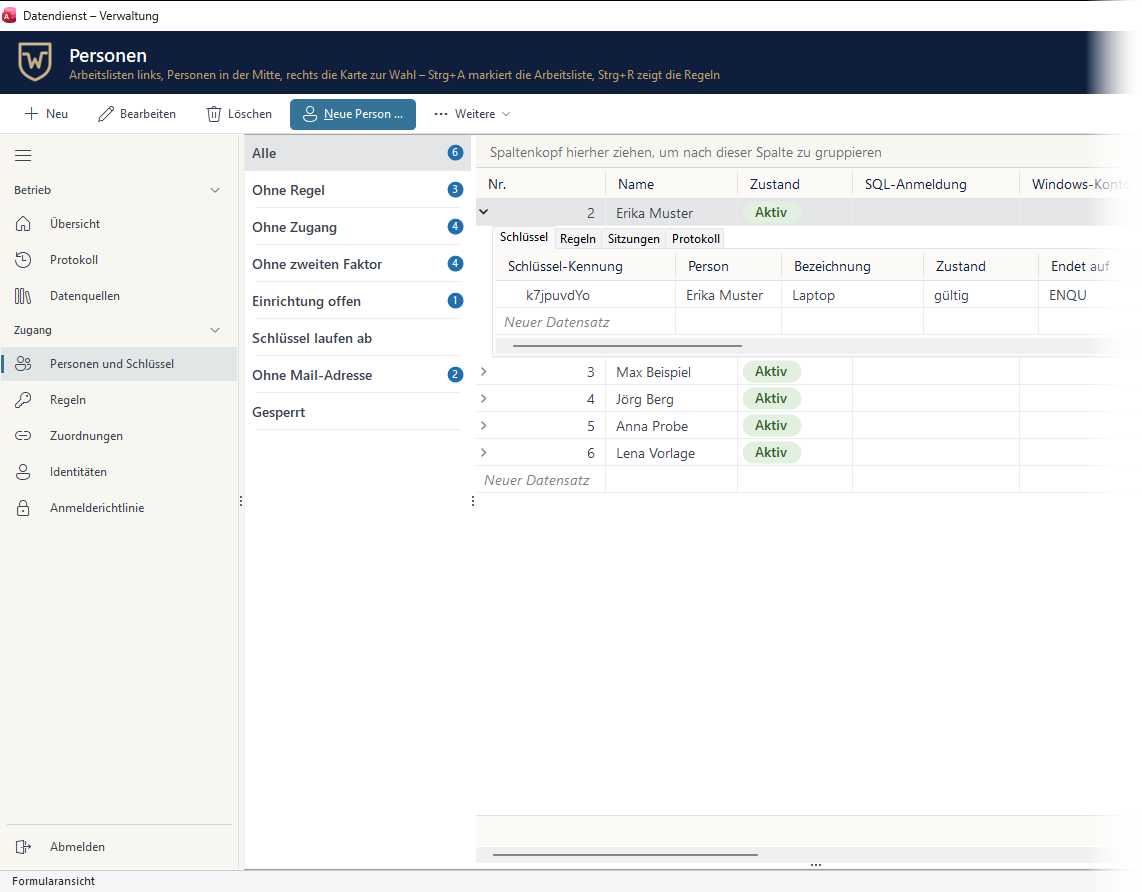
Die Verwaltung des Data Gateway ist eine Access-Datenbank: Befehlsleiste, Navigationsbereich, Arbeitslisten mit Zählern und ein Datenraster, das unter jeder Person ihre Schlüssel, Regeln, Sitzungen und ihr Protokoll aufklappt.
Funktionen
- Datenansichten: Datenraster mit Bändern, Formatregeln, Gruppierung, Summen, Filter, Suche und Detailansichten; Baumliste, Baum, Gantt-Diagramm, Diagramm, Karte, Eigenschaftenraster
- Dateneingabe: Feld mit Schaltfläche, Drehfeld, Umschalter, Token-Feld, Validator
- Navigation und Befehle: Menüband mit Designer, Navigationsbereich, Navigationsleiste, Aktionsleiste, Kontextmenüs
- Layout: andockbare Bereiche, Teiler, seitliche Fläche; Status: Kennzahlkarte, Messanzeige, Plakette, Hinweis, Statuszeile
- Medien und Anwendung: Barcode, Bild, Anwendungsrahmen, Verknüpfungsverwaltung, Zeitgeberliste, HTTP-Anfragen, Dialoge
- Designer mit Live-Vorschau, im Access-Entwurf und in Ihrer .NET-Entwicklungsumgebung
- In ACCDB, ACCDE und der Access Runtime, 32 und 64 Bit; native WinForms-Steuerelemente für .NET
Detailansichten ohne Unterformular
Im Designer des Datenrasters legen Sie fest, welche Datensätze unter einem Datensatz aufklappen: je Quelle ein Register, verknüpft über Schlüssel- und Detailfeld wie bei einem Unterformular.

Symbole aus Windows und aus der eigenen Datenbank
Die Baumliste zeigt zu jedem Knoten ein Symbol, aus der Bildergalerie der Datenbank oder aus Windows. Die Vorschau rechts zeigt die Liste so, wie sie im Formular erscheint.

Ein Menüband für die ganze Anwendung
Register, Gruppen und Befehle stellen Sie im Designer zusammen. Das Menüband der Anwendung gilt überall; ein Formular nennt bei Bedarf ein anderes.

Weitere Ansichten
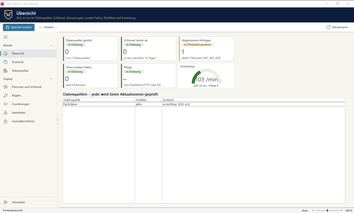
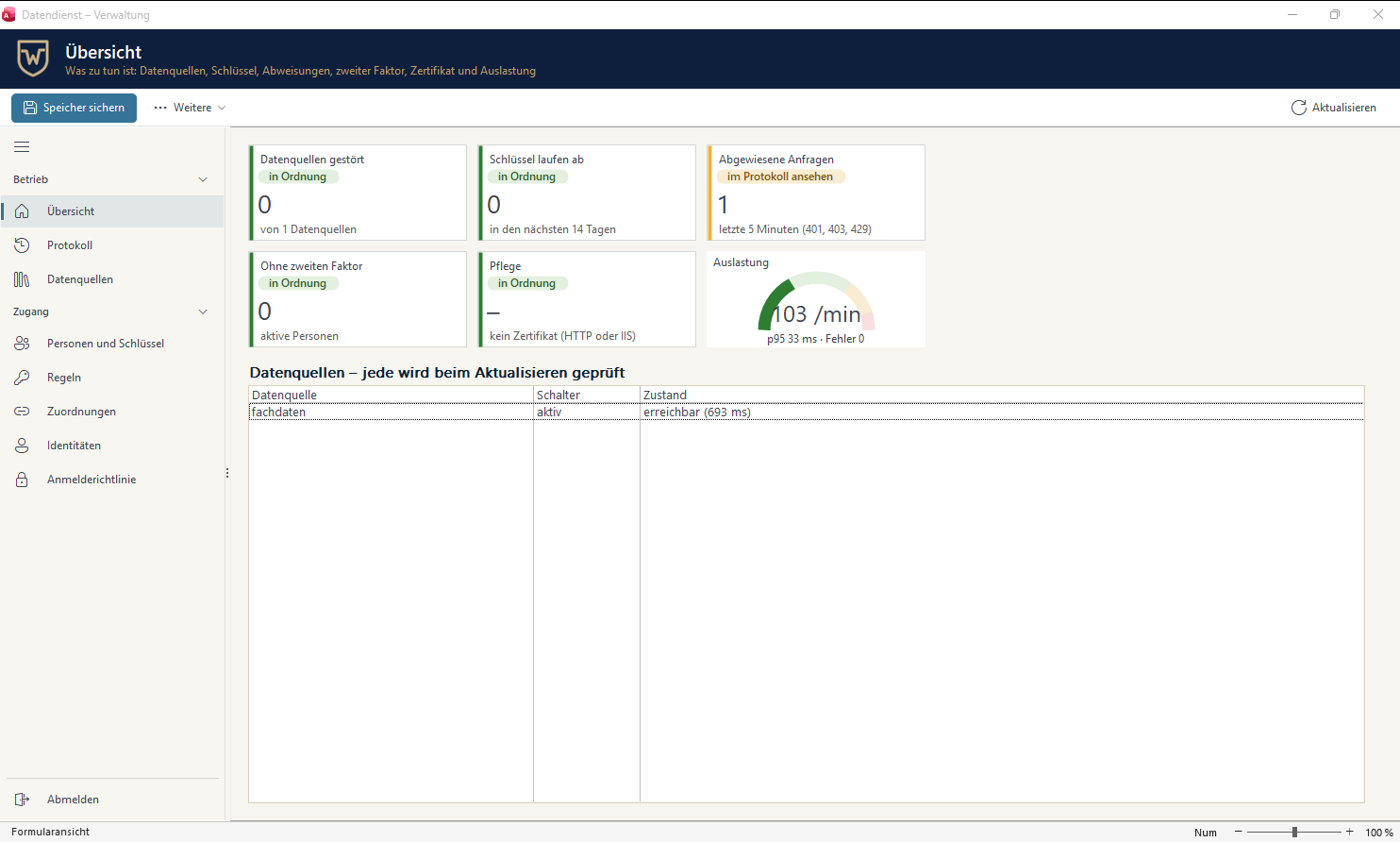
Übersicht der Verwaltung: Kacheln mit Zustand und eine Anzeige der Auslastung. 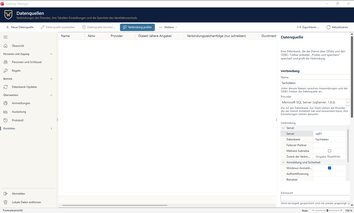
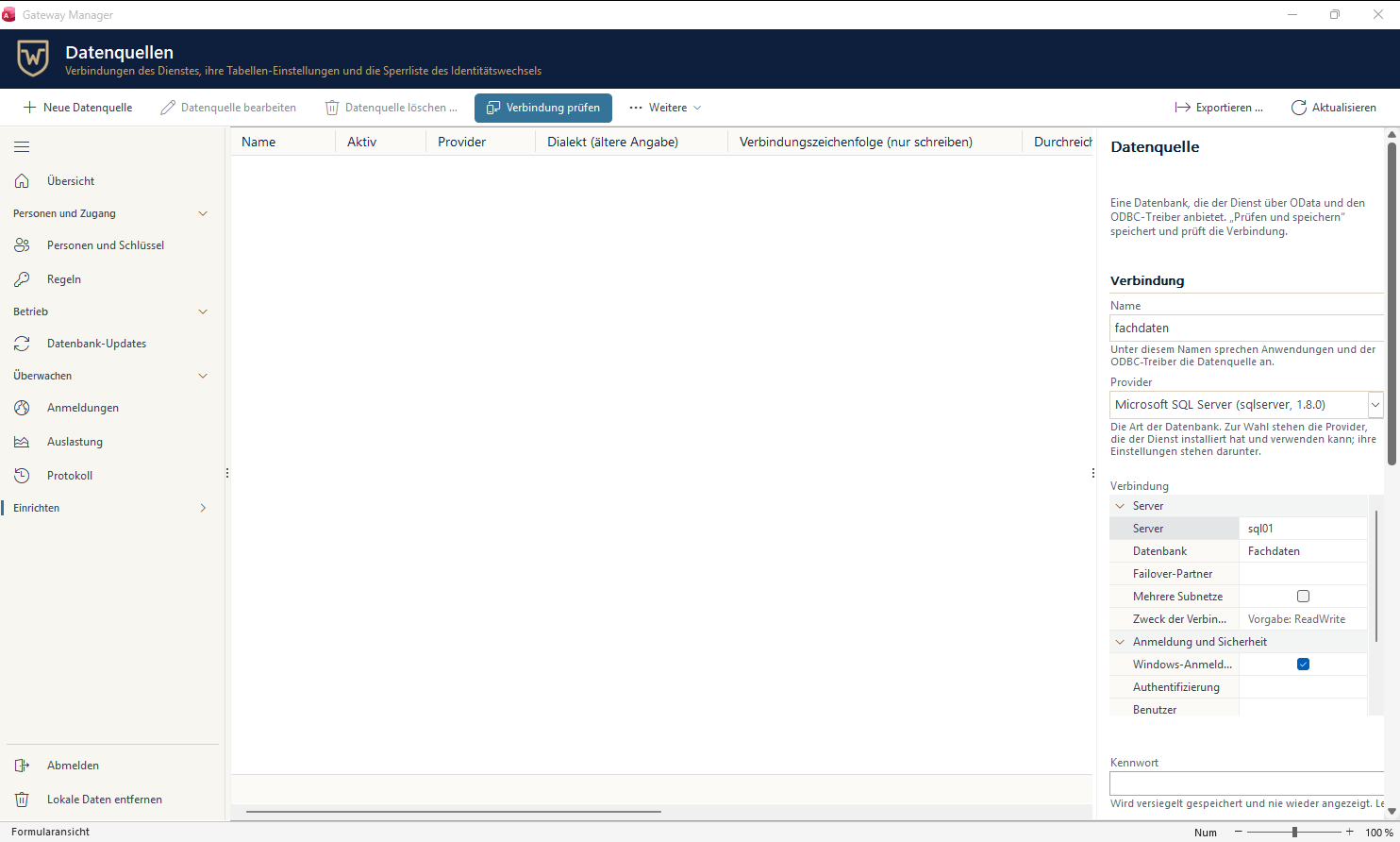
Eine Datenquelle im Eigenschaftenraster: Server, Datenbank, Anmeldung. 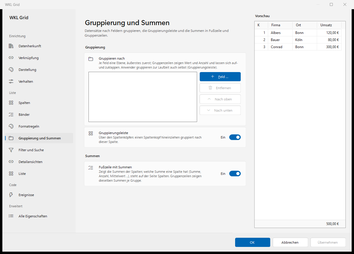
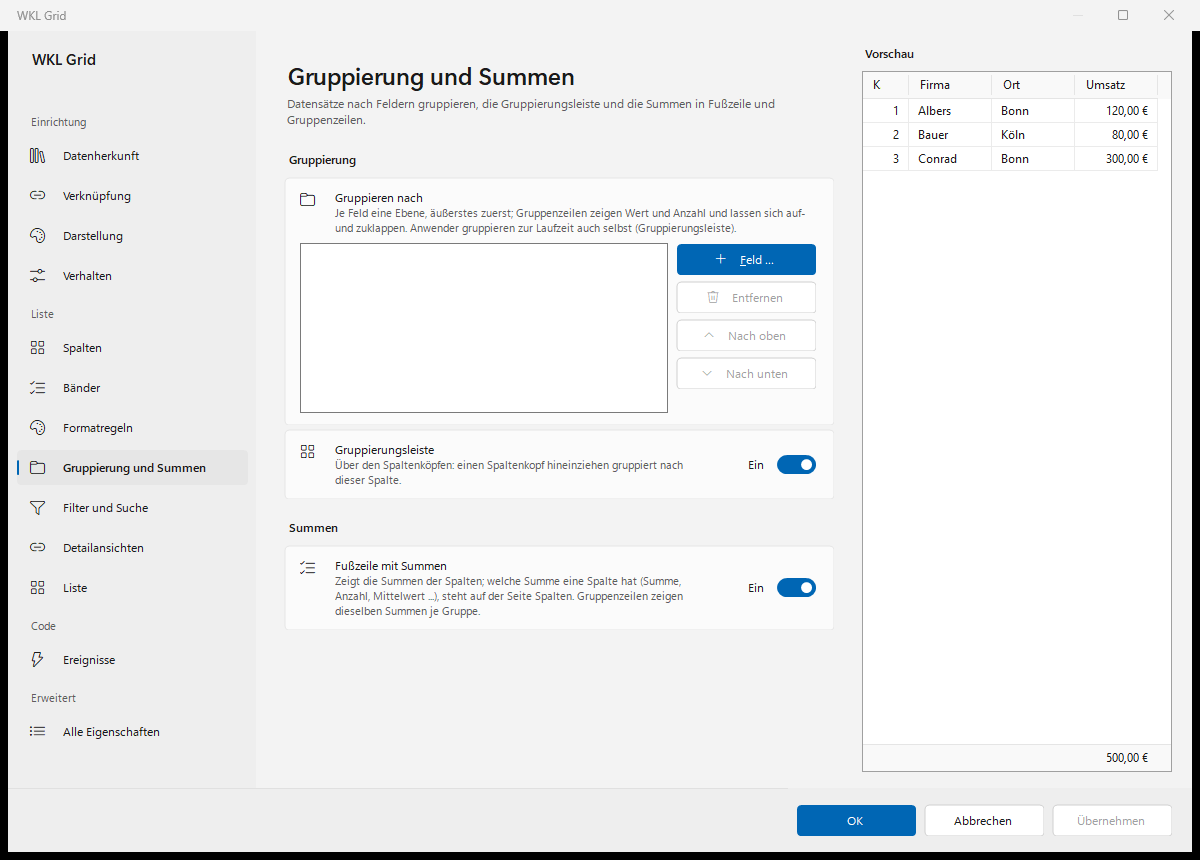
Gruppieren und Summen: Gruppenfeld über den Spalten, Summen in der Fußzeile. 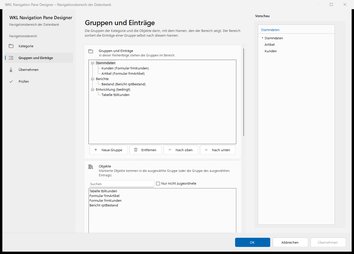
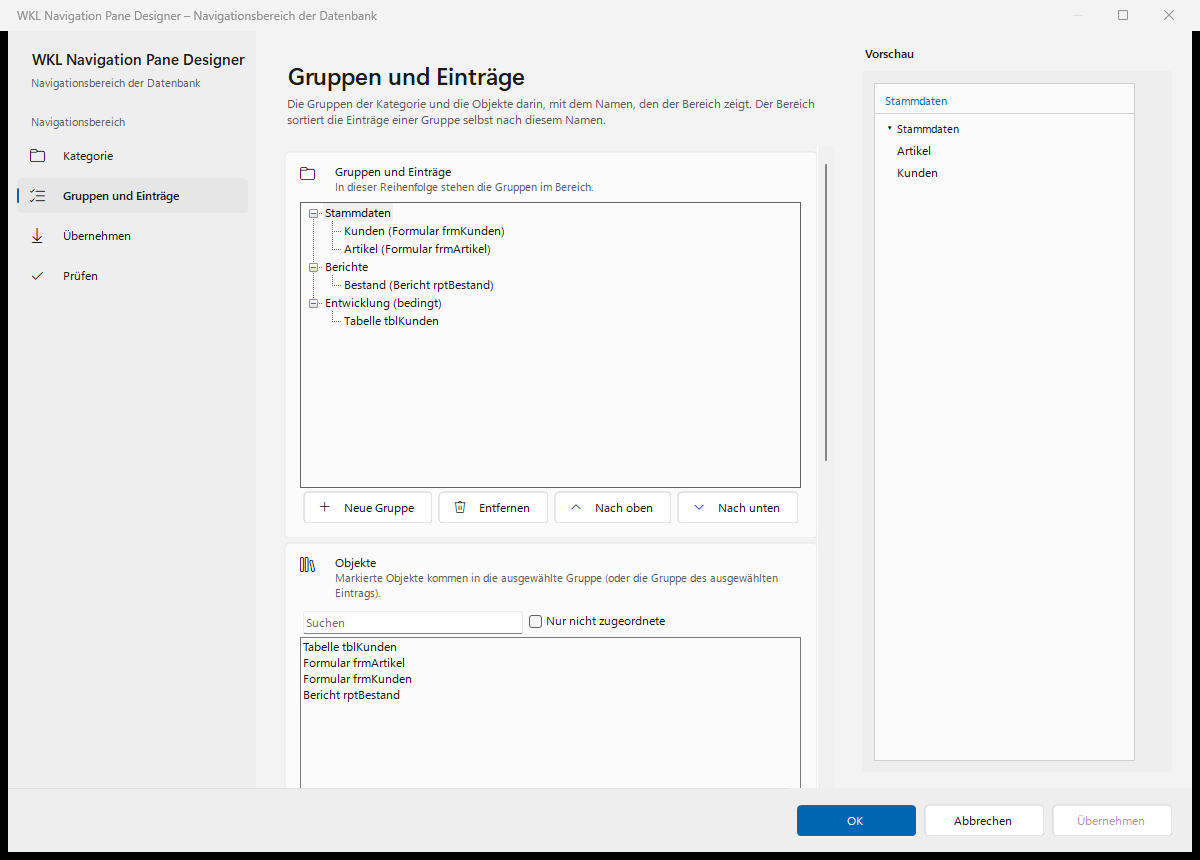
Navigationsbereich: Kategorien, Gruppen und Einträge. 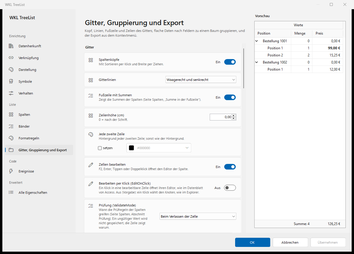
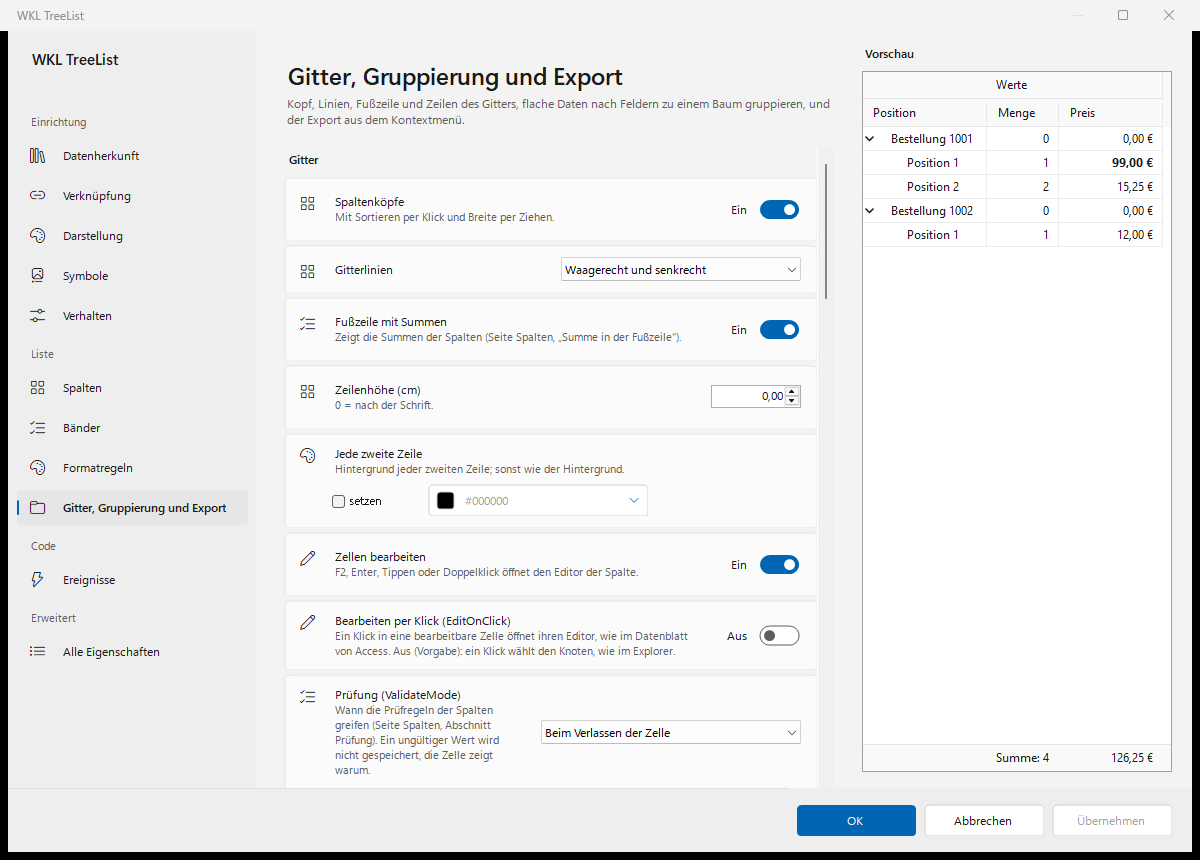
Baumliste als Raster: Spaltenköpfe, Summen, Bearbeiten in der Zelle.
Technische Daten
- Voraussetzungen: Windows 10 oder 11; Microsoft Access aus Microsoft 365 oder die Access Runtime, 32 oder 64 Bit, oder eine .NET-WinForms-Anwendung; dazu die .NET-10-Desktop-Runtime. Technische Daten und Installation
Häufige Fragen
Warum nicht einfach DevExpress oder Telerik?
Beide sind hervorragend für .NET – für Access und VBA bieten sie nichts. Die Forms Object Library bringt vergleichbare Steuerelemente in Access und dieselben nach .NET, ohne Wasserzeichen, ohne Lizenzprüfung beim Anwender und leicht auszuliefern.
Kann ich später nach .NET wechseln?
Ja. Dieselben Steuerelemente gibt es als native WinForms-Steuerelemente mit derselben API und demselben Aussehen; Ihre Anwender merken den Wechsel kaum.
Was passiert, wenn meine Lizenz ausläuft?
Ihre Anwendung läuft weiter wie bisher. Die Lizenz betrifft den Entwickler, nie die Anwendung beim Anwender.
Wie installiere ich die Steuerelemente?
Für Ihren Windows-Benutzer, ohne Administratorrechte; an die Anwender liefert sie der Bootstrapper bei jedem Start aktuell aus.
Wie schnell zeigt ein Baum meine Daten?
Ein Baum braucht vier Eigenschaften, um eine Tabelle zu zeigen. Tutorial: der erste Baum
Einrichtung, Beispiele und Referenz, Schritt für Schritt: Alles steht in der Dokumentation.
Dokumentation öffnen