
Bootstrapper
Access-Frontend automatisch auf jeden PC – ohne Administratorrechte
Sie legen das Release einmal in den Quellordner – beim nächsten Start ist es auf jedem PC. Ohne Ticket bei der IT, ohne Administratorrechte, mit Rücknahme bei Fehlern.

Ausgangslage
Microsoft empfiehlt, dass jeder Anwender mit einer eigenen Kopie des Frontends arbeitet. Genau diese Aufteilung bedeutet: Bei jedem Release ist die Kopie auf jedem PC auszutauschen – meist mit Administratorrechten, nicht zuletzt wegen der ODBC-Treiber, Datenquellen und der .NET-Runtime, die die Anwendung braucht.
Nach dem Austausch startet die Anwendung nicht bei jedem: Bei einem war die alte Kopie noch geöffnet, beim nächsten sind die Komponenten in der falschen Bitbreite registriert, beim dritten liegt der Ordner an keinem vertrauenswürdigen Speicherort. Und wer welche Version hat, weiß niemand genau – aufgezeichnet wird beim Kopieren von Hand oder per Anmeldeskript nichts, also lässt sich ein fehlerhaftes Release auch nicht einfach zurücknehmen.
Die Lösung
So kommt ein Release auf jeden Arbeitsplatz:
- Die IT verteilt den Starter einmal, als signiertes MSI-Paket über Gruppenrichtlinie, Intune oder Configuration Manager.
- Sie legen jedes neue Release in den Quellordner.
- Beim nächsten Start installiert der Starter es im Profil des Anwenders, registriert, was die Anwendung braucht, und startet sie.
Von ClickOnce übernimmt er die Installation je Benutzer ohne Administratorrechte, von Windows Installer die Aufzeichnung jeder Datei, die Rücknahme bei Fehlern und das Entfernen über „Apps“.
- Herausgeber: das Release einmal vorbereiten und in den Quellordner legen. Ihre Anwender erhalten es beim nächsten Start.
- IT: den Starter einmal als signiertes MSI-Paket verteilen – und nie wieder wegen eines neuen Release.
- Anwendungsadministrator: Jede installierte Datei ist erfasst; zu jedem Fehlercode sind Ursache und Lösung beschrieben.
- Fehler im Release? Die vorige Version bleibt installiert und startet aus dem Einstellungsfenster, bis das korrigierte Release bereitliegt.
- Freigabe nicht erreichbar? Die installierte Version startet, das Update wartet bis zum nächsten Start.
Was ausgeliefert wird – und wohin
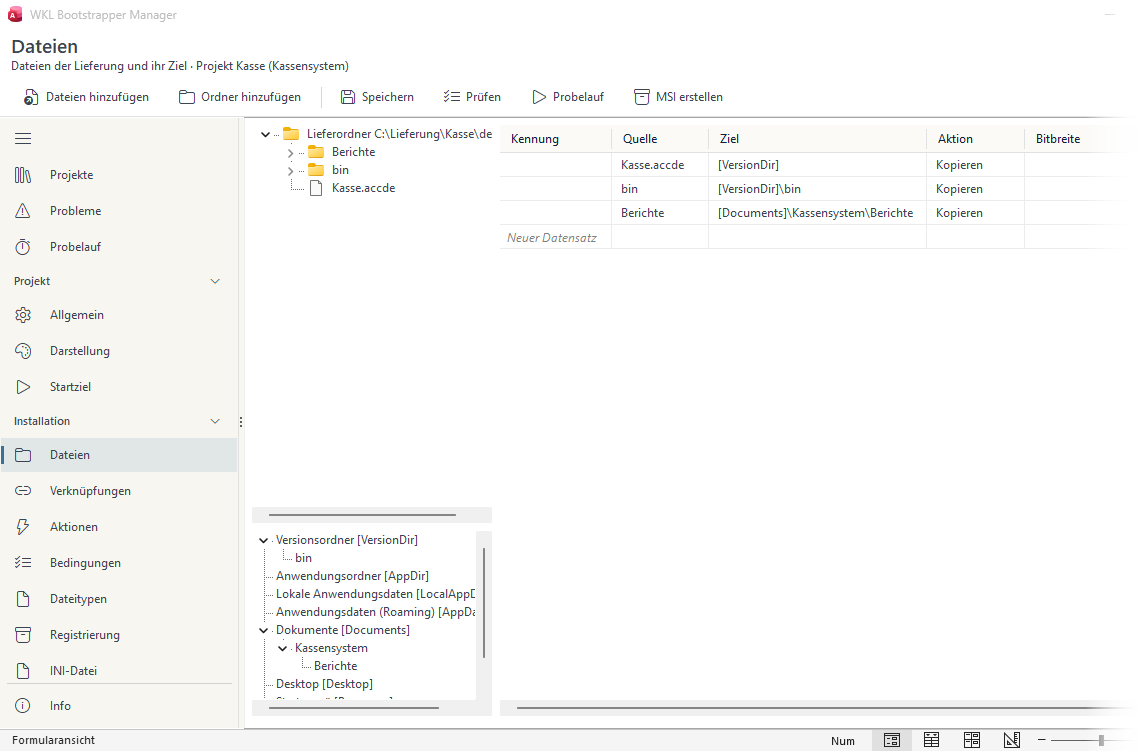
In Bootstrapper Manager ordnen Sie jeder Datei des Release ein Ziel zu: die ACCDE und den Ordner bin in den Versionsordner, die Berichte in die Dokumente des Anwenders.
Was beim Start geschieht
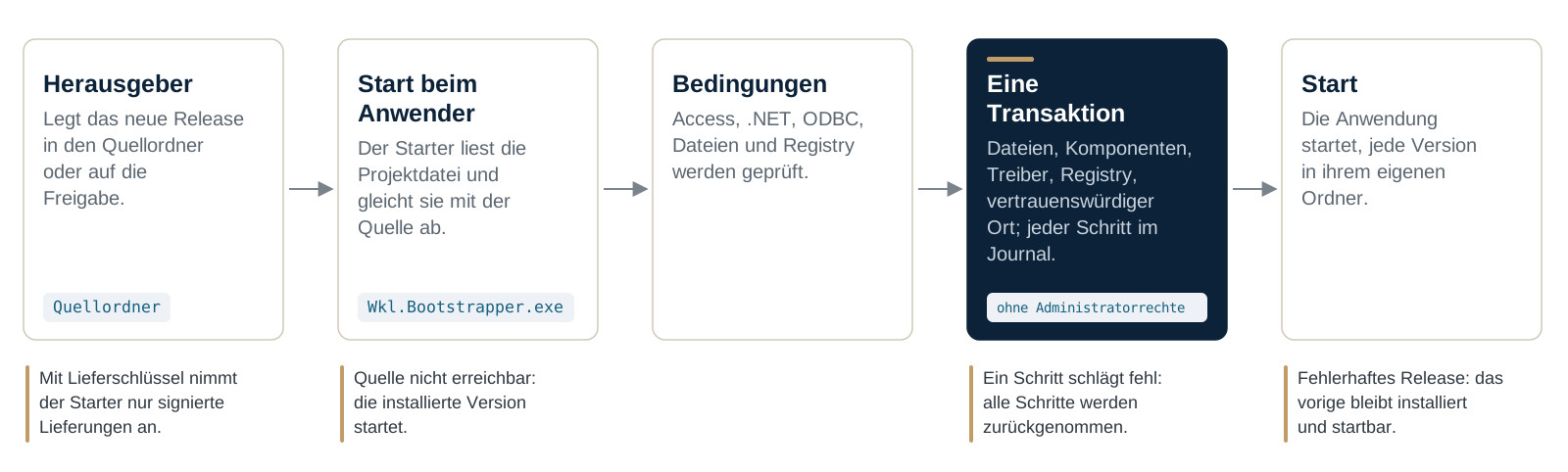
Der Starter vergleicht die installierte Version mit der Quelle, prüft die Bedingungen und richtet die neue Version in einer einzigen Transaktion ein – ohne Administratorrechte.
Funktionen
- Projektdatei für Dateien, Registrierungswerte, Verknüpfungen und Startziel, gepflegt im Bootstrapper Manager ohne JSON
- Lieferschlüssel: Der Starter nimmt nur Releases mit Ihrer gültigen Signatur an
- Signiertes Windows-Installer-Paket für Gruppenrichtlinie, Intune oder Configuration Manager
- Jede Version in einem eigenen Ordner im Profil des Anwenders; eine laufende Version wird nie überschrieben
- Registriert Komponenten passend zum installierten Office, ODBC-Treiber, Datenquellen, die .NET-Runtime und den vertrauenswürdigen Speicherort
- Jeder Schritt protokolliert; schlägt einer fehl oder geht der PC aus, wird alles zurückgenommen, spätestens beim nächsten Start
Ihre Anwender sehen Ihren Namen
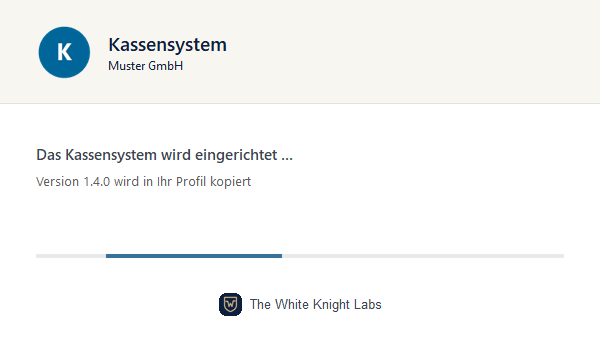
Während eine neue Version eingerichtet wird, zeigt der Starter Name, Herausgeber und Logo Ihrer Anwendung und sagt, was gerade geschieht – kein Setup-Assistent, keine Rückfragen.
Name, Texte und Fenster legen Sie fest
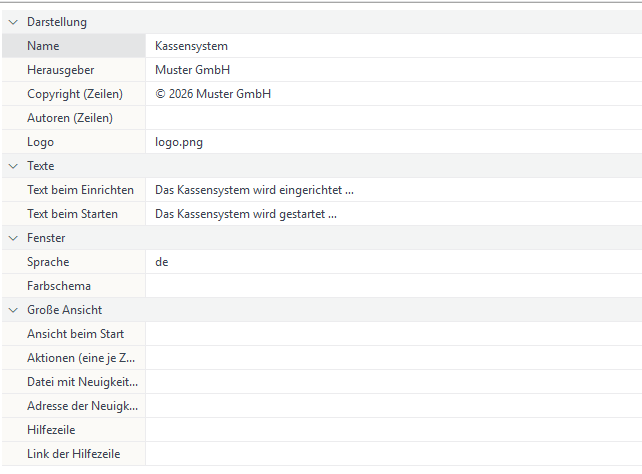
Auf der Seite Darstellung bestimmen Sie Name, Herausgeber, Logo, die Texte beim Einrichten und Starten, Sprache und Farbschema.
Registry-Werte ohne Administratorrechte
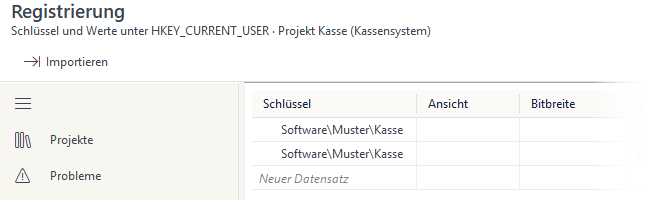
Registry-Werte schreibt der Starter unter HKEY_CURRENT_USER, in den Teil des angemeldeten Anwenders. Dafür braucht er keine Administratorrechte.
Weitere Ansichten
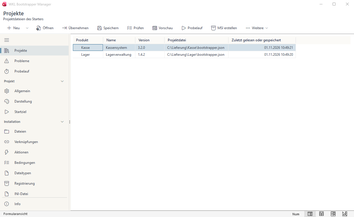
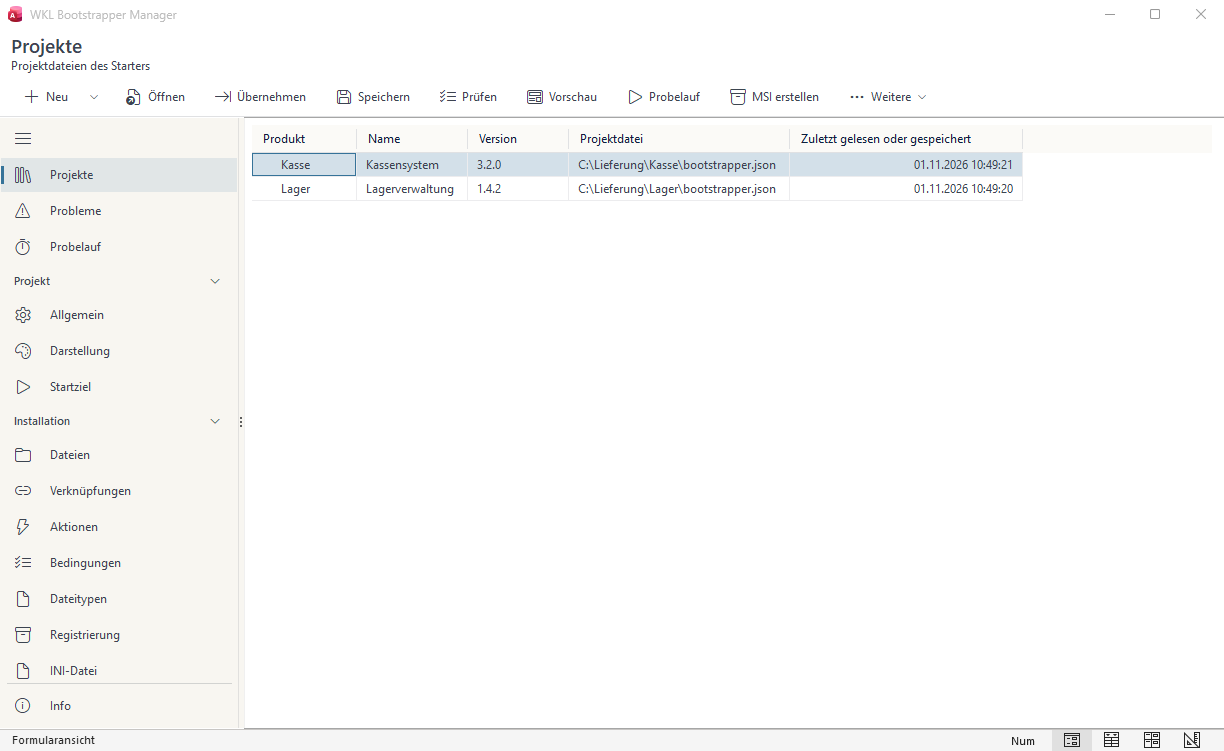
Projekte: Bootstrapper Manager verwaltet mehrere Anwendungen mit Version und Projektdatei. 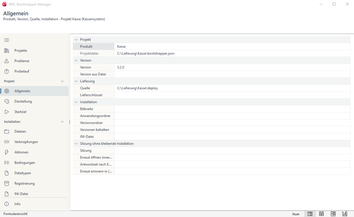
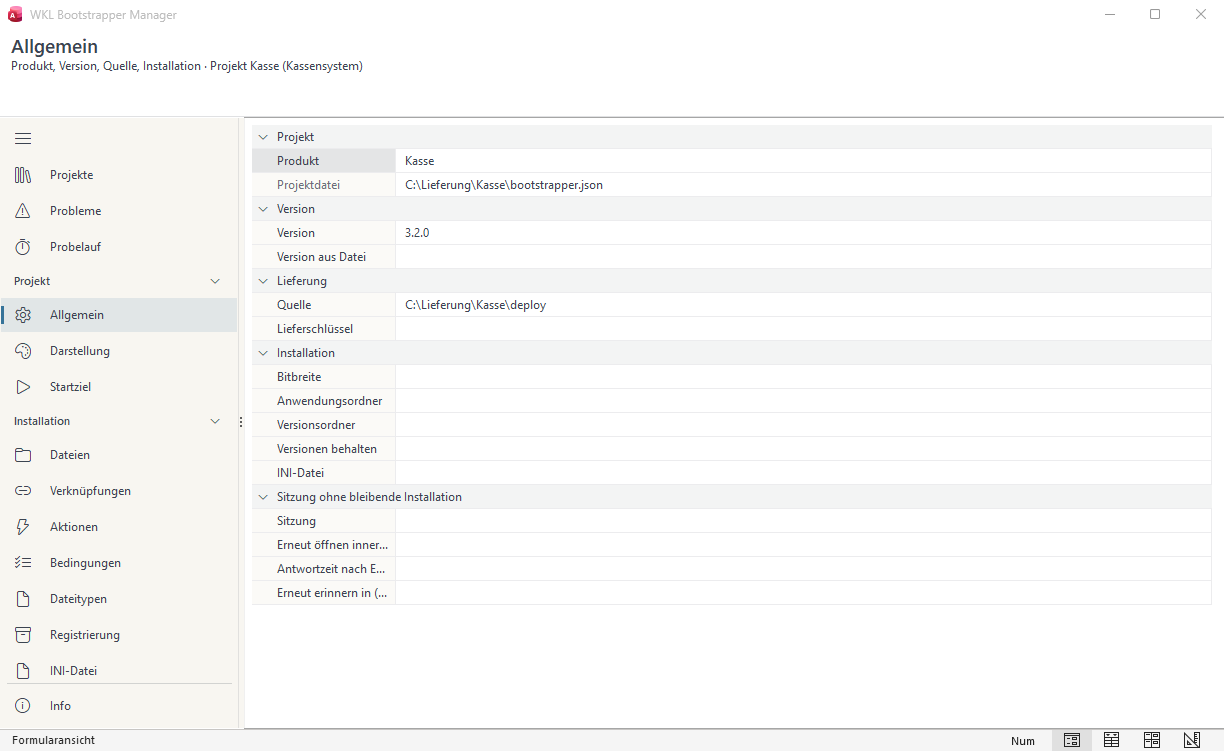
Allgemein: Produkt, Version, Quelle, Lieferschlüssel und wie viele Versionen bleiben. 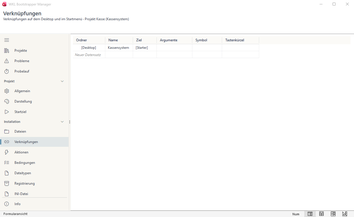
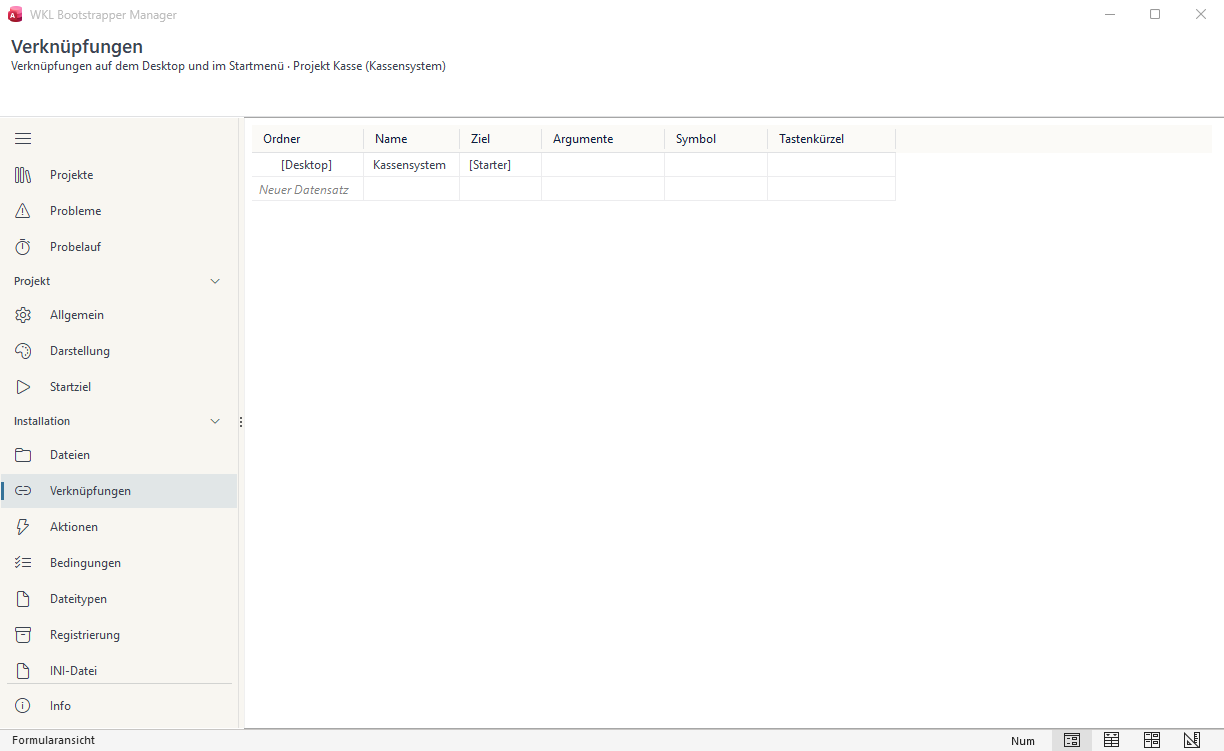
Verknüpfungen auf dem Desktop und im Startmenü. 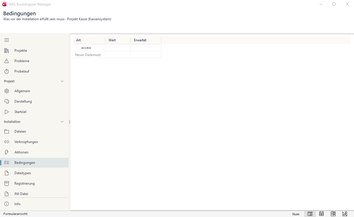
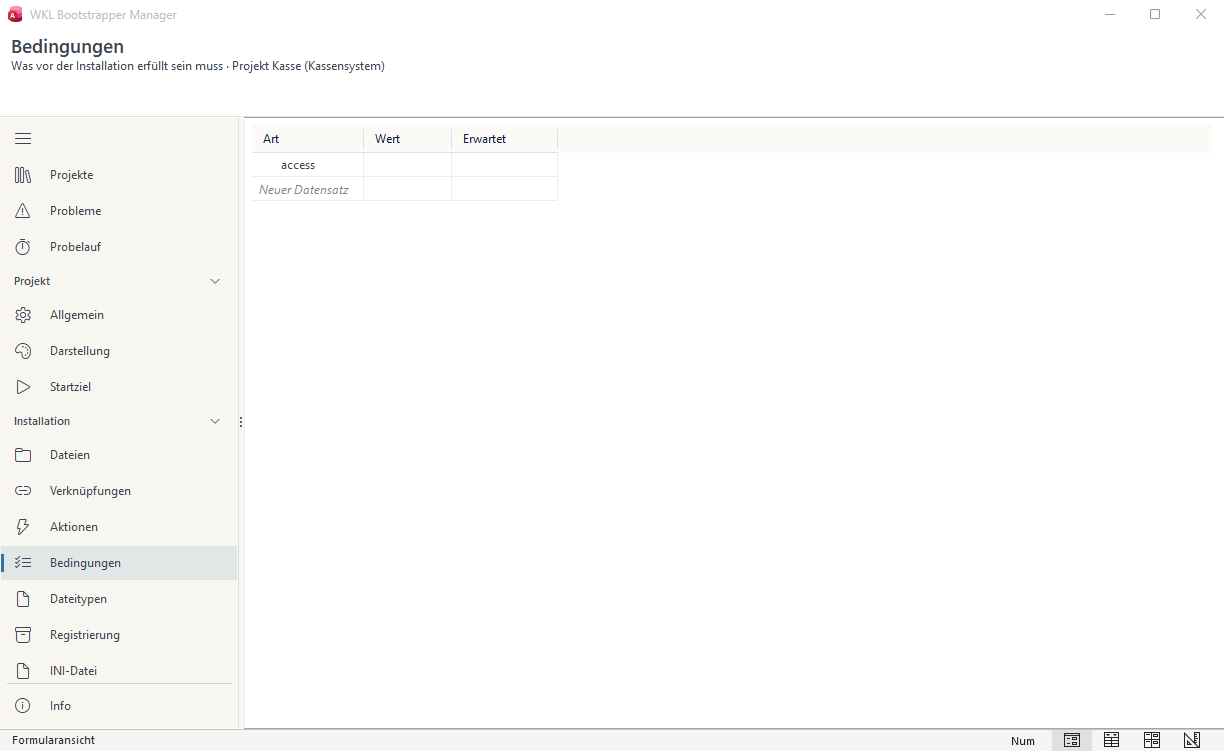
Bedingungen, die vor der Installation erfüllt sein müssen, etwa die Access-Version.
Technische Daten
- Voraussetzungen: Windows 11 mit Microsoft Access aus Microsoft 365, 32 oder 64 Bit. Releases kommen aus einem Ordner oder einer Netzwerkfreigabe. Was systemweit eingerichtet wird, etwa die Access Runtime oder systemweite Treiber, stellt die IT einmal bereit; der Starter prüft es bei jedem Start. Den Bootstrapper Manager installieren Sie mit dem Office SDK; für das MSI-Paket kommt WiX ab Version 6 hinzu. Technische Daten und Voraussetzungen
Häufige Fragen
Was unterscheidet den Bootstrapper von MSI oder ClickOnce?
Er verbindet, was beiden fehlt: Installation je Benutzer ohne Administratorrechte wie ClickOnce, dazu Aufzeichnung jeder Datei und Rücknahme bei Fehlern wie Windows Installer – für Access-Anwendungen, die ClickOnce nicht veröffentlicht. Ein MSI-Paket braucht nach Angaben von Microsoft Administratorberechtigungen; mit dem Bootstrapper verteilt die IT nur den Starter einmal so. Vergleich mit MSI, ClickOnce und Anmeldeskripten
Welche Rechte braucht der Starter im Betrieb?
Die des angemeldeten Anwenders. Er schreibt nur in dessen Ordner und dessen Teil der Registrierung. Ein neues MSI-Paket braucht es nur, wenn sich der Starter oder die Projektdatei ändert.
Was passiert, wenn ein Release fehlerhaft ist?
Die vorige Version bleibt installiert und startet aus dem Einstellungsfenster, bis das korrigierte Release bereitliegt. Schlägt ein Installationsschritt fehl oder geht der PC aus, nimmt der Starter alles zurück, spätestens beim nächsten Start.
Womit entsteht das Release, das der Bootstrapper verteilt?
Mit Ihrem gewohnten Weg – oder mit dem Office SDK, das die ACCDE aus Textquellen in Git baut. Verteilen lässt sich eine Access-Anwendung oder jedes andere Programm.
Einrichtung, Beispiele und Referenz, Schritt für Schritt: Alles steht in der Dokumentation.
Dokumentation öffnen