
Data Gateway
Access, Excel in Power BI do strežnika SQL Server – brez gesla zbirke podatkov na delovni postaji
Access, Excel, Power BI in lastni programi pridejo do podatkov SQL Server, ne da bi katera koli delovna postaja dostopala do zbirke podatkov: prijava, pravice po objektih in dnevnik na enem mestu.

Izhodišče
Ali sme zasebni prenosnik prikazati podatke strank, ali kdo dela iz tujine in ali zunanji izvajalec dobi dostop za dva tedna – takih odločitev ni mogoče uveljaviti, dokler vsaka delovna postaja dostopa neposredno do zbirke podatkov in je geslo zanjo zapisano v povezavi ali delovnem zvezku.
Kdor dostop odobri, mora poleg tega dokazati, kdo je kdaj kaj prebral ali spremenil – tudi to, kaj je bilo zavrnjeno.
Rešitev
Podatkovna storitev sprejema zahteve prek HTTP, preveri prijavo in pravice, iz njih ustvari SQL in vrne rezultat – v pisarni, pri delu od doma ali pri stranki. Zbirka podatkov je navzven vidna le pod imenom, na primer fachdaten; povezavo pozna samo storitev. Nad istim katalogom sta dva vmesnika: OData v4 za Access, Excel in Power BI ter lastna pogodba HTTP z JSON ali XML za programe.
Od praznega strežnika do prve poizvedbe v približno eni uri:
- Storitev namestite z enim programom: storitev Windows, potrdilo HTTPS, požarni zid, po želji za IIS.
- Zbirko podatkov povežete pod imenom in določite, kdo sme kaj brati ali spreminjati.
- Access tabele poveže prek gonilnika OData ODBC, Excel in Power BI podatke naložita prek Power Query.
- Delovna postaja ni povezana z zbirko podatkov: Access tabele poveže prek gonilnika OData ODBC, Excel in Power BI podatke naložita prek Power Query; filtriranje in razvrščanje opravi zbirka podatkov.
- Klicatelj ne pošilja SQL: storitev vsako ime poišče v katalogu zbirke podatkov in vsako vrednost veže kot parameter. Česar ni v katalogu, za klicatelja ne obstaja.
- Pravila določajo doseg: po vzdevku, vrsti objekta, metodi ter po tem, ali gre za branje ali pisanje – za osebe, skupine Windows, prijave SQL in ključe storitev.
- Zbirka podatkov vidi dejansko osebo: po želji pod njeno lastno prijavo SQL Server; sprožilci in privzete vrednosti stolpcev tako vidijo, kdo je kaj naredil.
- Sledljivost: vsaka zahteva se zabeleži s klicateljem, objektom, metodo in rezultatom, tudi zavrnjena; vsaka sprememba v skrbništvu se zapiše v dnevnik sprememb.
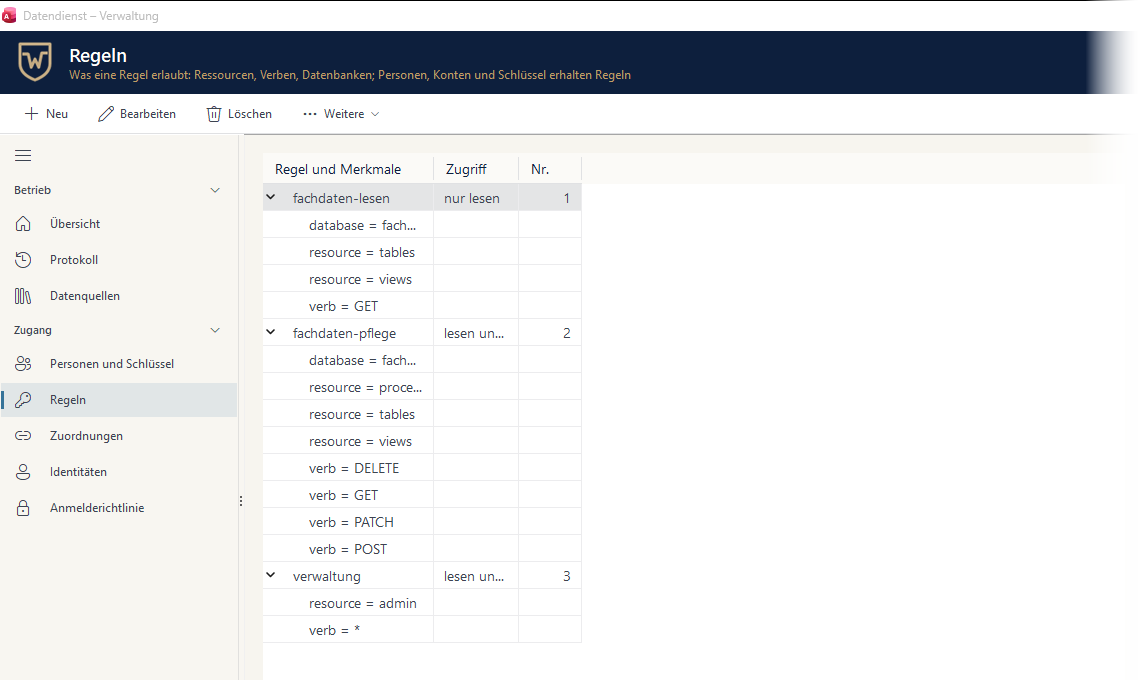
Kdo sme kaj brati ali spreminjati – po objektu in metodi
Pravila določajo, do katerih tabel, pogledov in procedur pride oseba ter ali podatke samo bere ali jih tudi spreminja. Česar pravilo ne sprosti, za klicatelja preprosto ne obstaja.
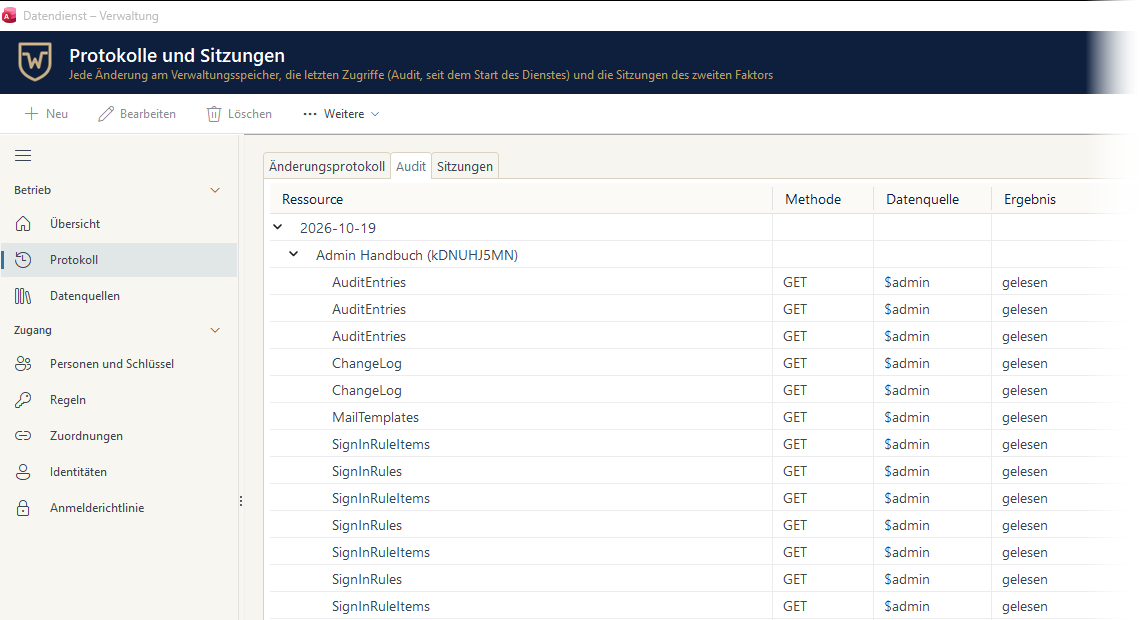
Vsak dostop je zabeležen
Revizijska sled pokaže, kdo je kdaj s katero metodo poklical kateri vir in s kakšnim izidom, tudi pri zavrnjenih zahtevah. Vrednosti in gesla v njej nikoli niso zapisana.
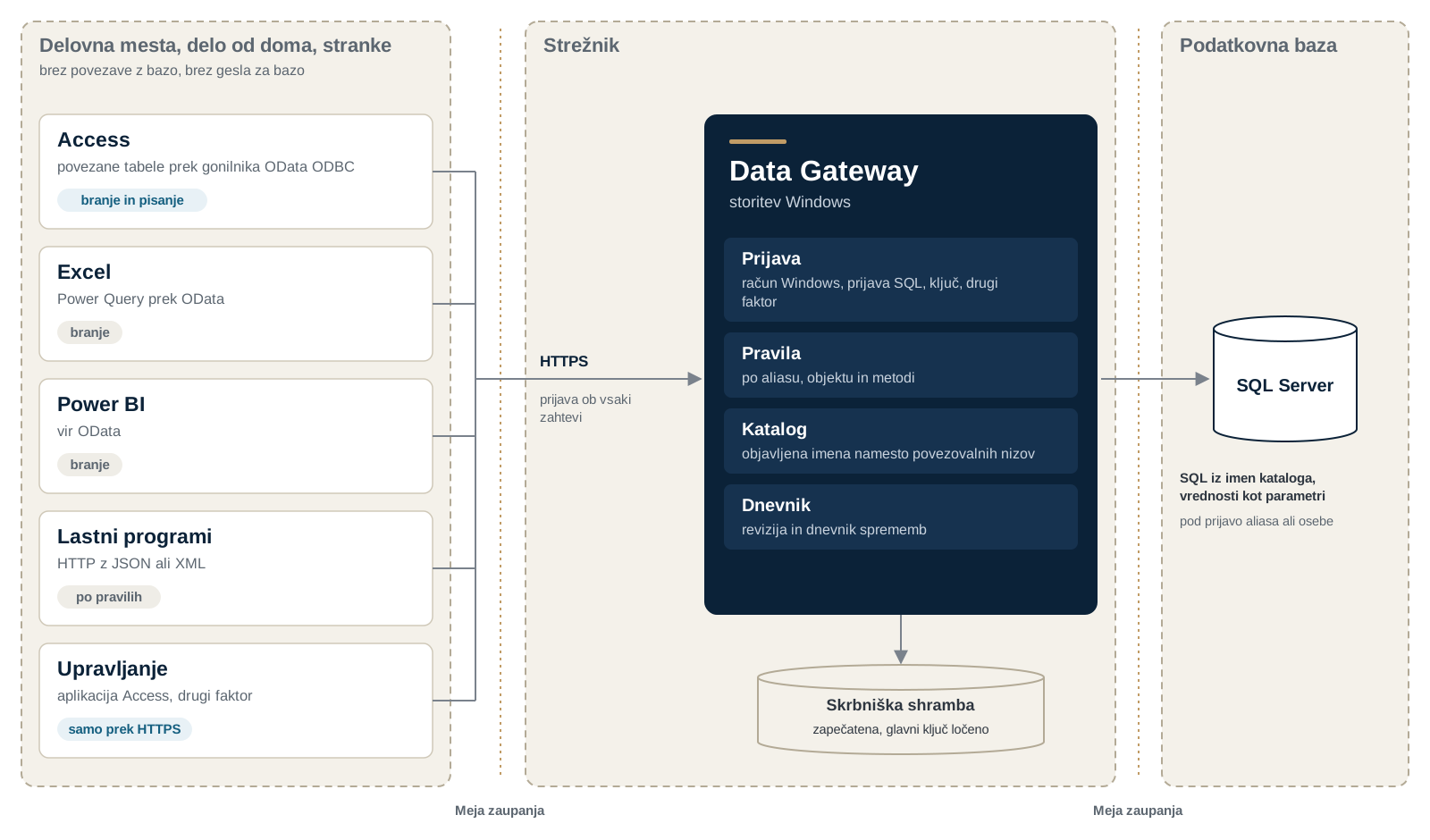
Tako tečejo podatki
Delovna mesta dosežejo le storitev, nikoli baze. Storitev preveri vsako zahtevo in SQL sestavi sama, pod prijavo, ki jo določite za vsak podatkovni vir.
Funkcije
- Prijava z računom Windows, prijavo SQL Server, osebnim ključem ali ključem storitve; drugi dejavnik je odvisen od načina prijave in omrežja
- Pravilniki prijave po izvoru in državi: zavrnitev ali zahteva po kodi, izjeme, ki se same iztečejo
- Za vsako napravo in vsak namen svoj ključ z omejenim dosegom in veljavnostjo, ki ga lahko zaklenete posamično – učinkuje od naslednje zahteve
- Spremembe drugih uporabnikov ostanejo: z različico ali časovnim žigom vrstice storitev ne prepiše tuje spremembe
- Prijave po izidu, uri, državi in operaterju omrežja ter obremenitev po obliki poizvedbe – v skrbniški aplikaciji, brez orodij na strežniku
- Namestitev z enim programom: storitev Windows, potrdilo HTTPS, požarni zid, po želji za strežnikom IIS
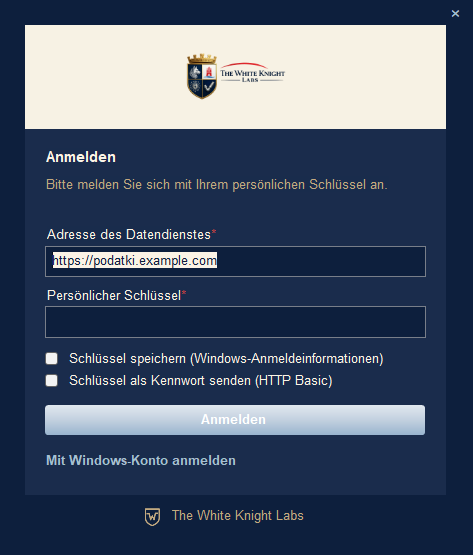
Prijava namesto gesla v povezavi
Namesto gesla za bazo se uporabniki v storitev prijavijo z osebnim ključem ali računom Windows. Ključ lahko Windows hrani v upravitelju poverilnic.
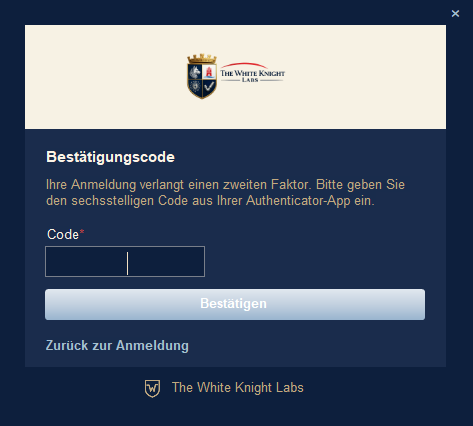
Drugi faktor tam, kjer ga zahtevate
Pravilnik o prijavi določa, kdaj je potrebna potrditvena koda – na primer za upravljanje ali za dostop od zunaj vašega omrežja.
Več zaslonov
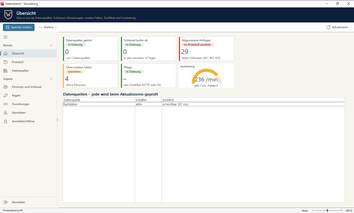
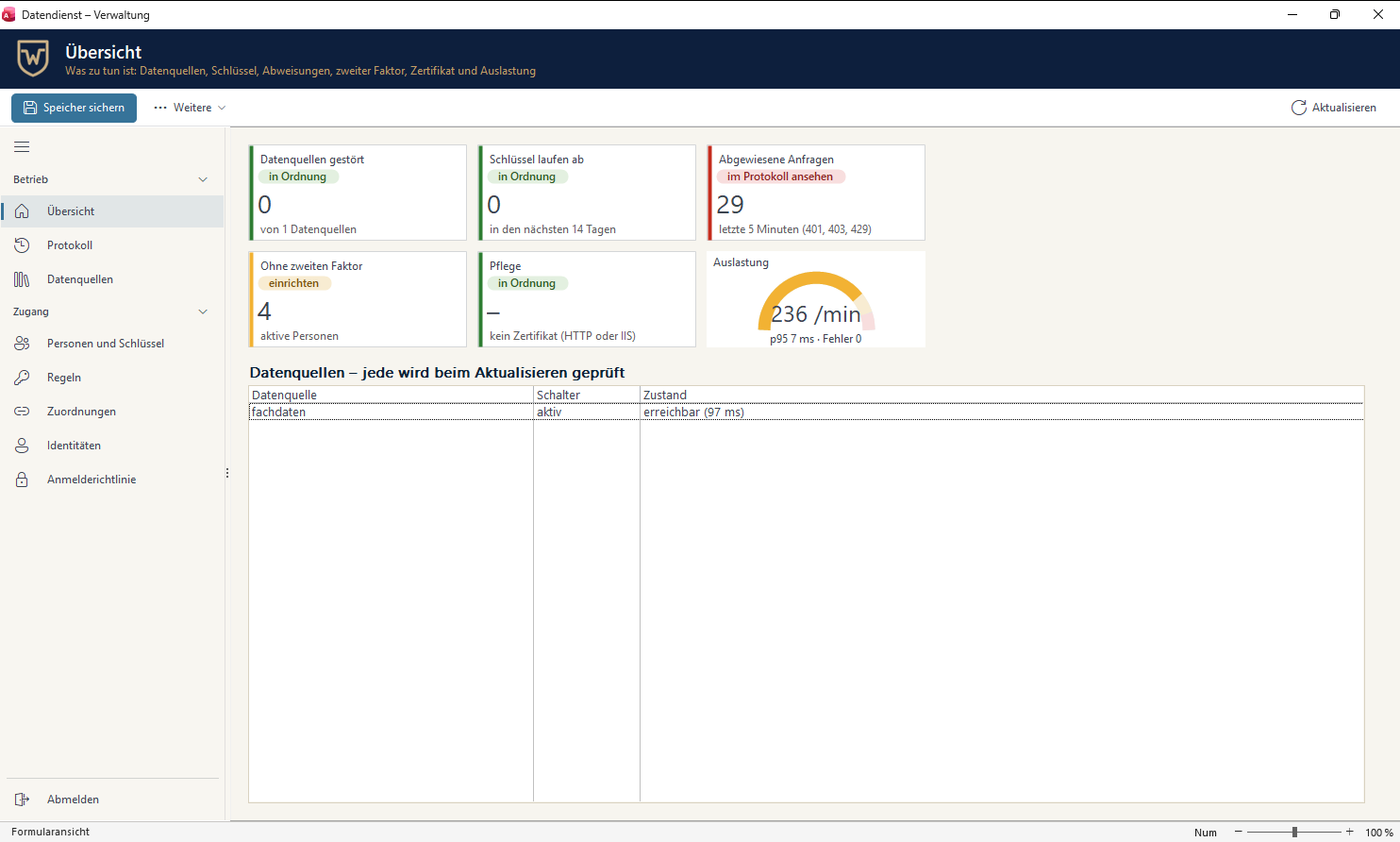
Pregled: motnje virov, ključi pred iztekom, zavrnjene zahteve, obremenitev. 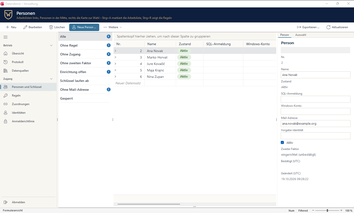
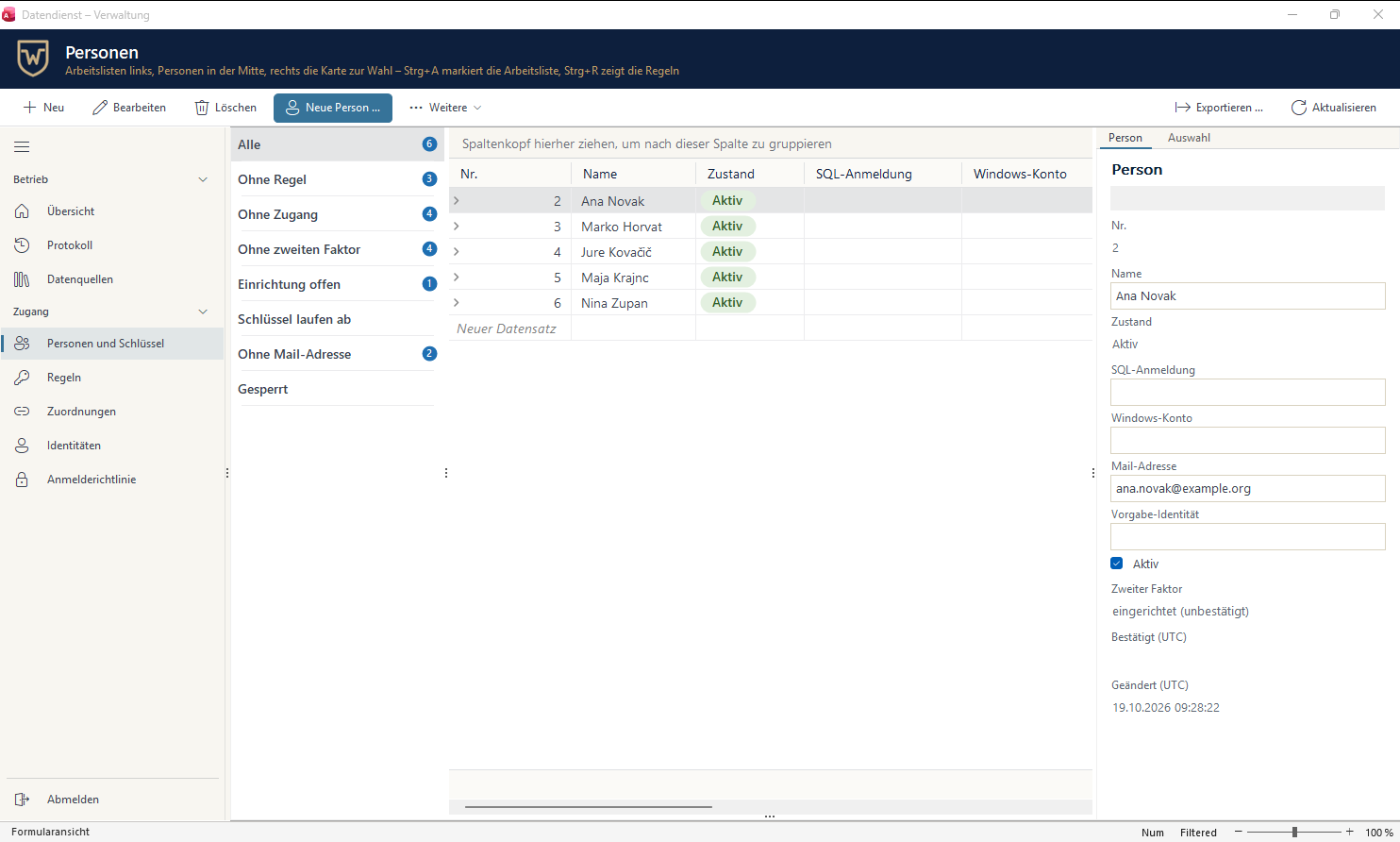
Osebe z delovnimi seznami in kartico izbrane osebe. 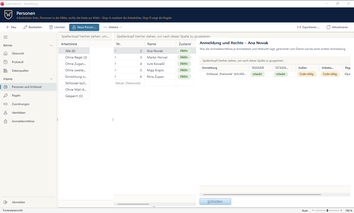
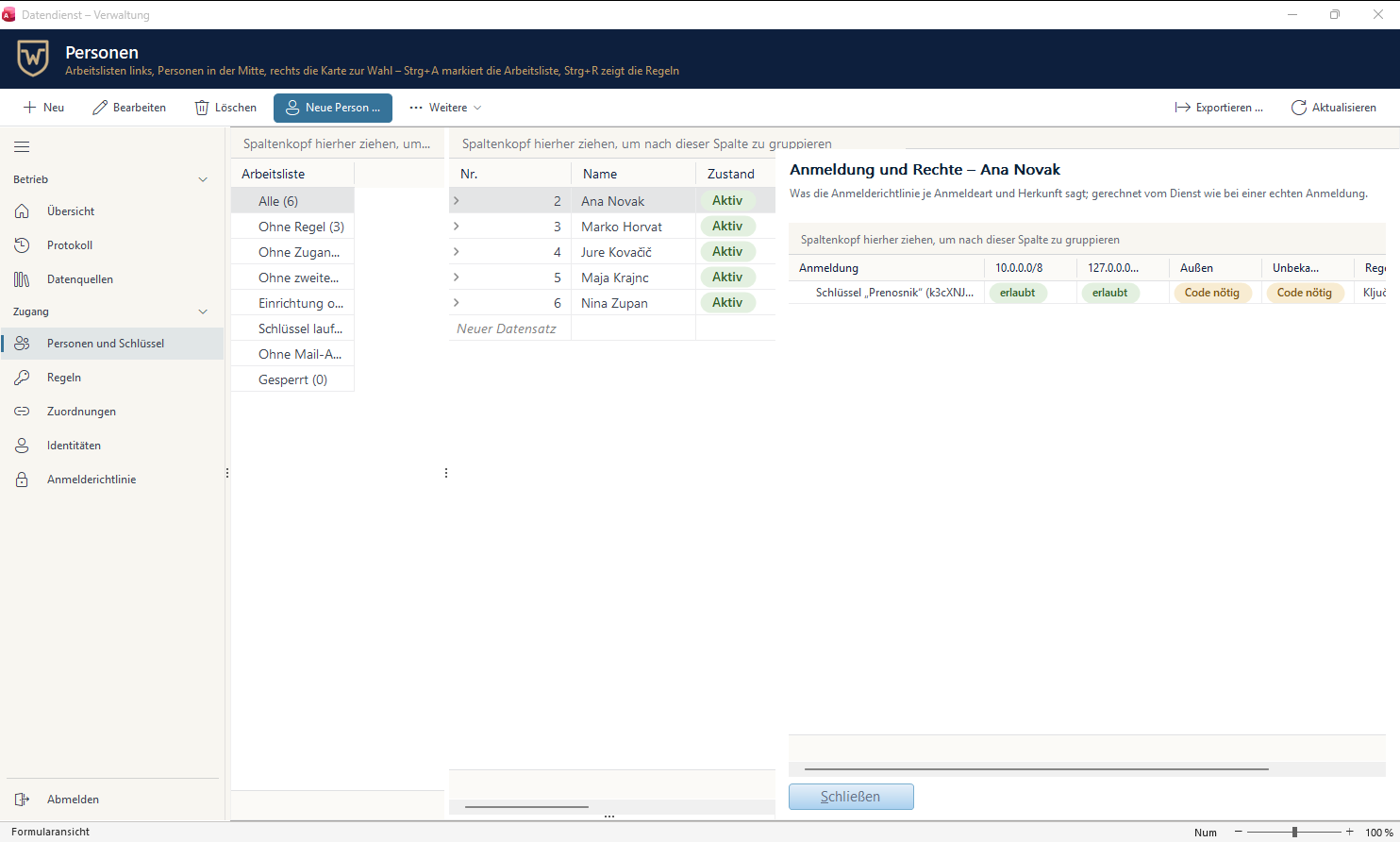
Kaj pravilnik o prijavi pomeni za eno osebo: po omrežjih dovoljeno ali potrebna koda. 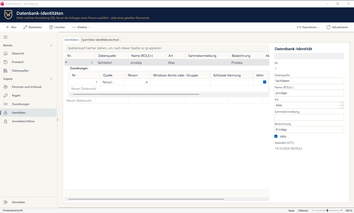
Identitete v bazi: pod katero prijavo SQL Server izvaja zahteve osebe.
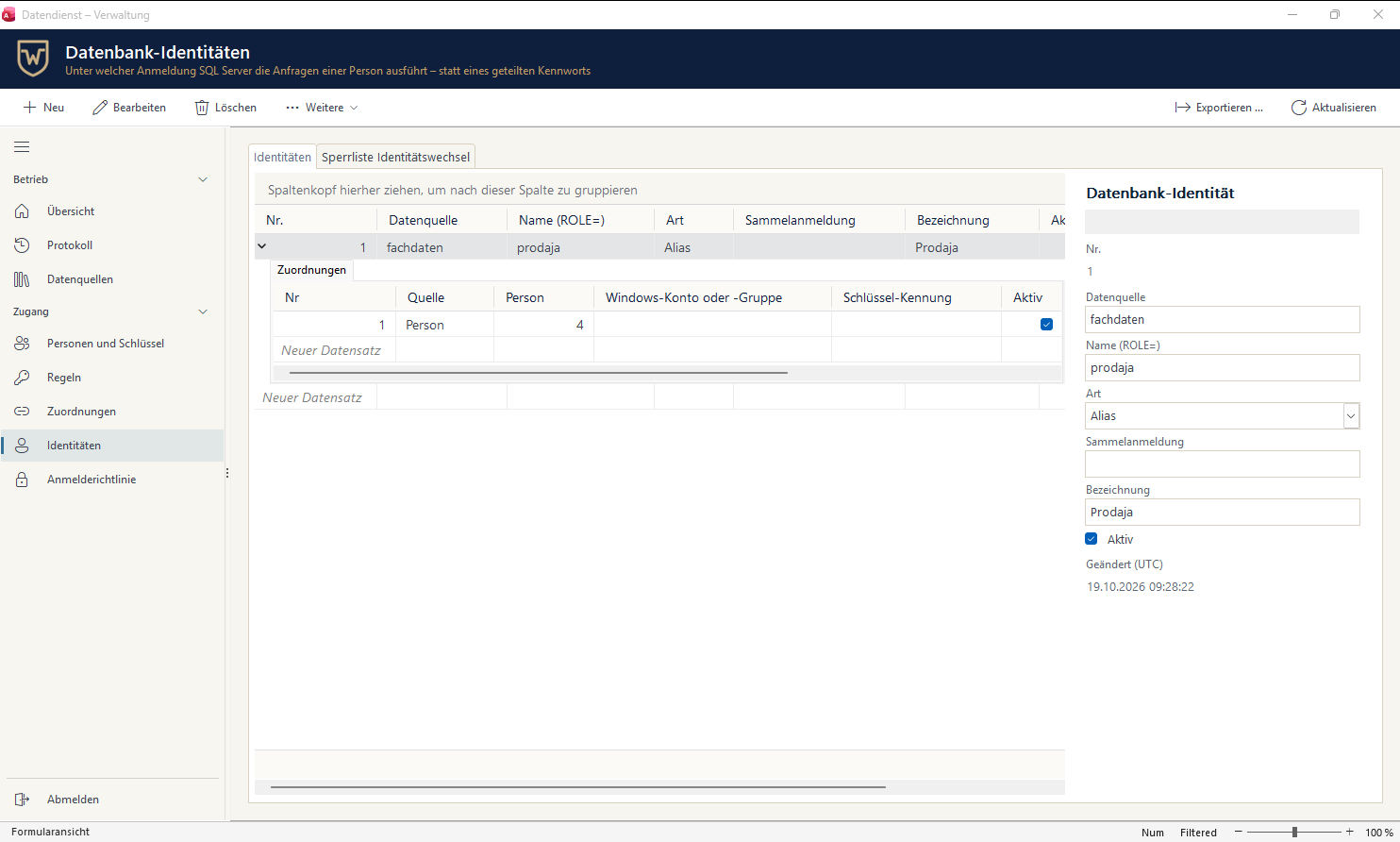
Tehnični podatki
- Zahteve: SQL Server 2016 ali novejši in potrdilo HTTPS. K obratovanju sodijo skrbniška shramba z ločeno hranjenim glavnim ključem, varnostno kopiranje, menjava ključev in zasilni dostop. Skrbniška aplikacija deluje v Accessu iz Microsoft 365, polni različici ali Runtime, 32- ali 64-bitni; prijava z računom Windows tam poteka prek NTLM. Tehnični podatki in zahteve
Pogosta vprašanja
Ali za Excel ali Power BI potrebujem gonilnik ODBC?
Excel in Power BI potrebujeta le Power Query, filtrira pa že storitev. Gonilnik OData ODBC potrebujete za povezovanje tabel v Accessu. Ali potrebujem gonilnik ODBC?
Kako ravnamo z zasebnimi napravami in delom iz tujine?
S pravili za prijavo: storitev razlikuje, kako se kdo prijavi in od kod, in glede na to zahteva drugi dejavnik, prijavo zavrne ali dovoli izjemo, ki se sama izteče. Zero Trust in zasebne naprave
Koliko časa traja namestitev?
Od praznega strežnika do prve poizvedbe – namestite storitev, povežete zbirko podatkov, eni osebi dovolite branje in preberete prve vrstice – približno eno uro. Od praznega strežnika do prve poizvedbe
Kdaj začne veljati zaklenjena prijava?
Ob naslednji zahtevi: zaklenjeni ključi, onemogočene osebe in končane seje učinkujejo takoj. Pravilo prijave velja, ko ga shranite – zato ga najprej nastavite za preskusno osebo.
Namestitev, primeri in referenca, korak za korakom: vse je v dokumentaciji.
Odprite dokumentacijo