
Bootstrapper
Aplikacija Access se posodobi sama na vsakem računalniku – brez skrbniških pravic
Izdajo enkrat shranite v izvorno mapo – ob naslednjem zagonu je na vsakem računalniku. Brez zahtevka pri oddelku IT, brez skrbniških pravic in z vrnitvijo ob napaki.

Izhodišče
Microsoft priporoča, naj vsak uporabnik dela s svojo kopijo datoteke front-end. Prav ta priporočena postavitev pomeni, da je treba ob vsaki izdaji zamenjati kopijo na vsakem računalniku – navadno s skrbniškimi pravicami, tudi zaradi gonilnikov ODBC, virov podatkov in izvajalnega okolja .NET, ki jih aplikacija potrebuje.
Po zamenjavi se aplikacija ne odpre pri vseh: pri enem je bila stara kopija še odprta, pri drugem so komponente registrirane v napačni bitni različici, pri tretjem mapa ni zaupanja vredno mesto. Kdo ima katero različico, pa nihče zares ne ve – ročno kopiranje ali skript ob prijavi ničesar ne zapiše, zato pomanjkljive izdaje tudi ni mogoče kar tako razveljaviti.
Rešitev
Tako pride izdaja na vsako delovno mesto:
- Oddelek IT zaganjalnik namesti enkrat, kot podpisan paket MSI prek pravilnika skupine, Intune ali Configuration Managerja.
- Vsako novo izdajo shranite v izvorno mapo.
- Ob naslednjem zagonu jo zaganjalnik namesti v uporabnikov profil, registrira, kar aplikacija potrebuje, in jo zažene.
Od ClickOnce prevzame namestitev za vsakega uporabnika posebej brez skrbniških pravic, od Windows Installerja pa zapis vsake datoteke, vrnitev ob napaki in odstranitev v razdelku Aplikacije.
- Založnik: izdajo pripravite enkrat in jo shranite v izvorno mapo. Vaši uporabniki jo dobijo ob naslednjem zagonu.
- Oddelek IT: zaganjalnik namestite enkrat kot podpisan paket MSI – in nikoli več zaradi nove izdaje.
- Skrbnik aplikacije: vsaka nameščena datoteka je zapisana, za vsako kodo napake sta opisana vzrok in rešitev.
- Napaka v izdaji? Prejšnja različica ostane nameščena in se zažene iz okna z nastavitvami, dokler popravljena izdaja ni pripravljena.
- Skupna raba ni dosegljiva? Zažene se nameščena različica, posodobitev počaka na naslednji zagon.
Kaj se dobavi in kam
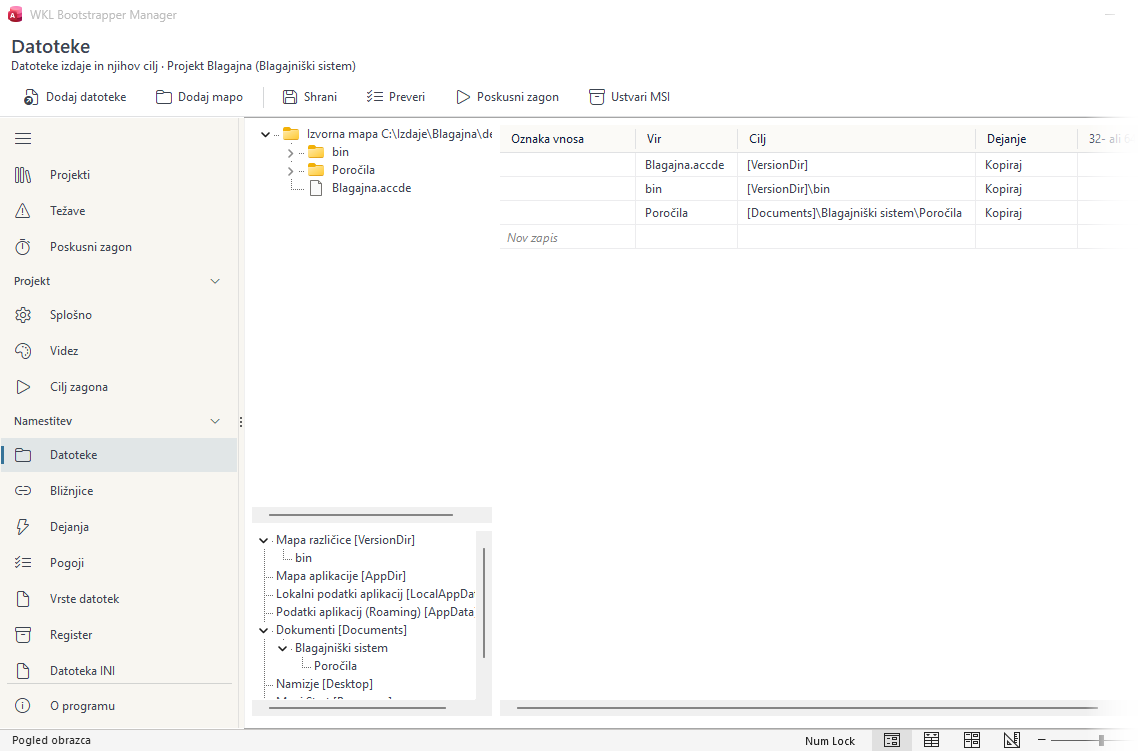
V Bootstrapper Managerju vsaki datoteki izdaje določite cilj: ACCDE in mapa bin gresta v mapo različice, poročila v dokumente uporabnika.
Kaj se zgodi ob zagonu
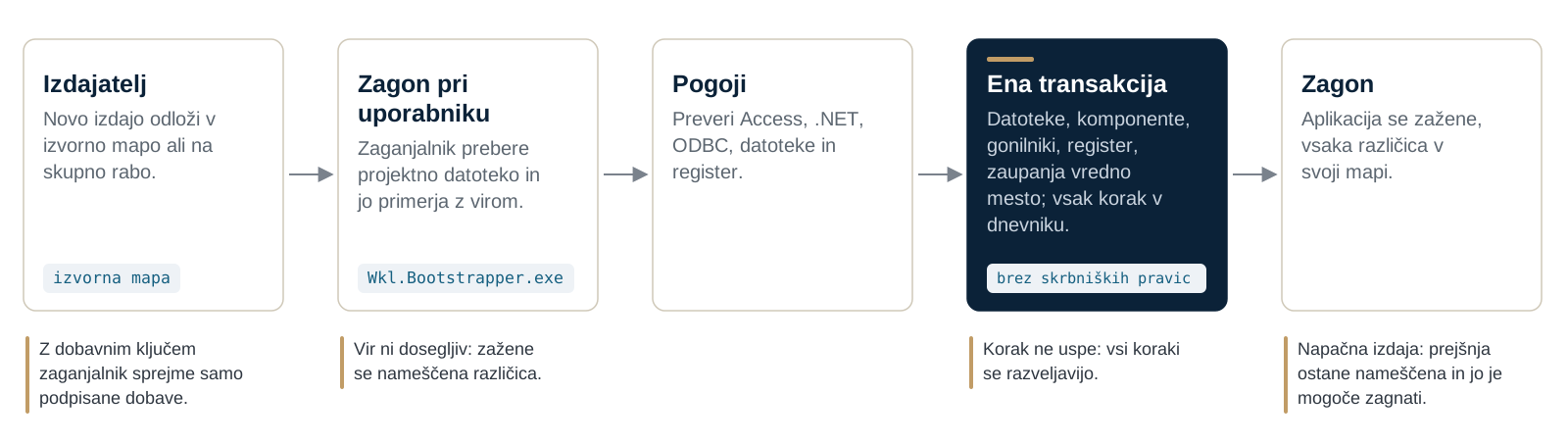
Zaganjalnik primerja nameščeno različico z virom, preveri pogoje in novo različico namesti v eni sami transakciji – brez skrbniških pravic.
Funkcije
- Projektna datoteka za datoteke, vrednosti v registru, bližnjice in cilj zagona, urejena v programu Bootstrapper Manager brez pisanja JSON-a
- Ključ za preverjanje izvora: zaganjalnik sprejme samo izdaje z vašim veljavnim podpisom
- Podpisan paket Windows Installer za pravilnik skupine, Intune ali Configuration Manager
- Vsaka različica v lastni mapi v uporabnikovem profilu; različica, ki teče, se nikoli ne prepiše
- Registrira komponente v različici, ki ustreza nameščenemu Officeu, gonilnike ODBC, vire podatkov, izvajalno okolje .NET in zaupanja vredno mesto
- Vsak korak se zapiše; če kateri spodleti ali se računalnik ugasne, se vse vrne na prejšnje stanje, najpozneje ob naslednjem zagonu
Uporabniki vidijo vaše ime
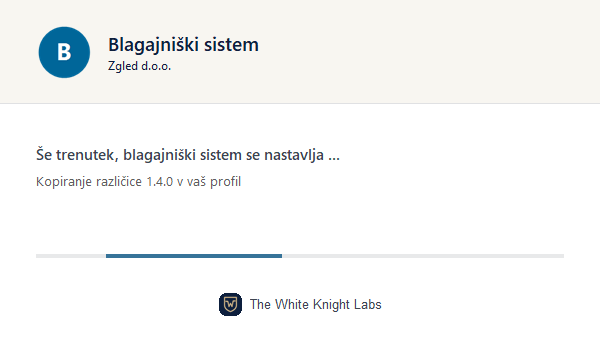
Medtem ko se nova različica nameša, zaganjalnik pokaže ime, izdajatelja in logotip vaše aplikacije in pove, kaj počne – brez čarovnika za namestitev in brez vprašanj.
Ime, besedila in okno določite sami
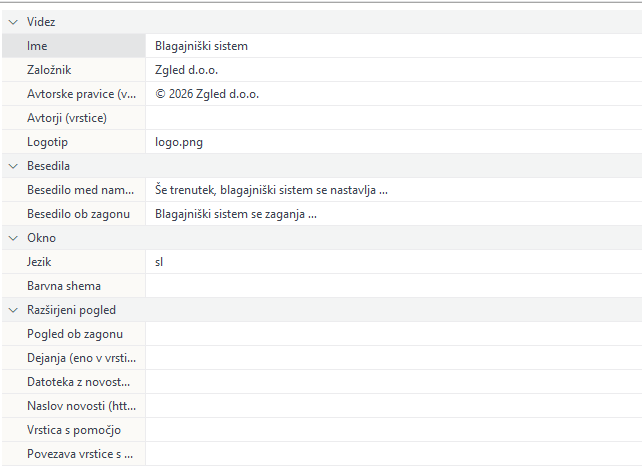
Na strani Videz nastavite ime, izdajatelja, logotip, besedila med nameščanjem in zagonom, jezik in barvno shemo.
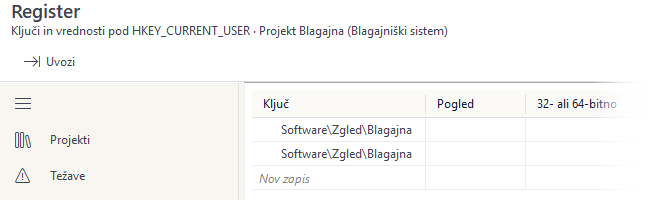
Vrednosti v registru brez skrbniških pravic
Zaganjalnik vrednosti zapiše pod HKEY_CURRENT_USER, v del registra prijavljenega uporabnika. Za to ne potrebuje skrbniških pravic.
Več zaslonov
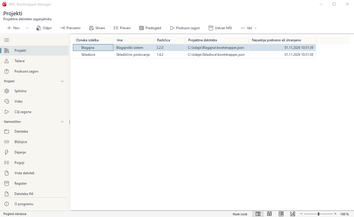
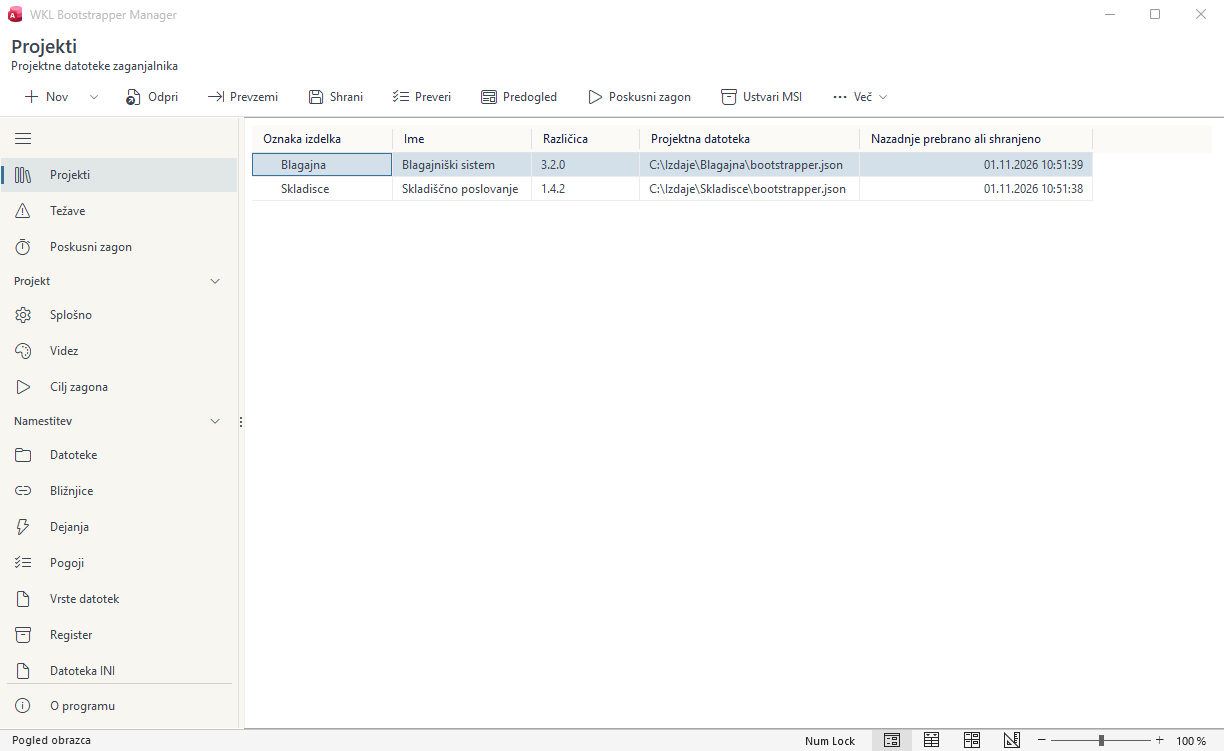
Projekti: Bootstrapper Manager vodi več aplikacij, vsako z različico in projektno datoteko. 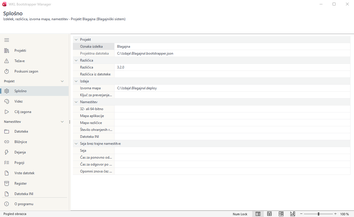
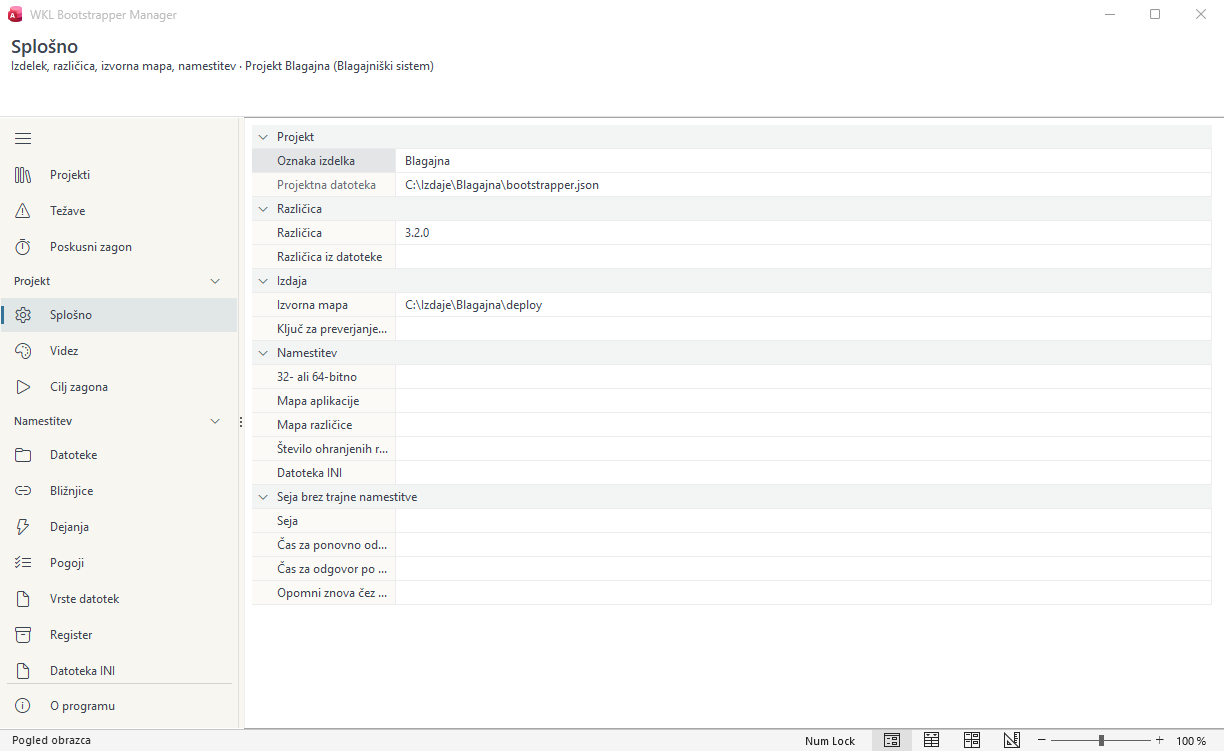
Splošno: izdelek, različica, vir, dobavni ključ in koliko različic ostane. 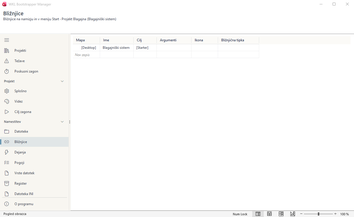
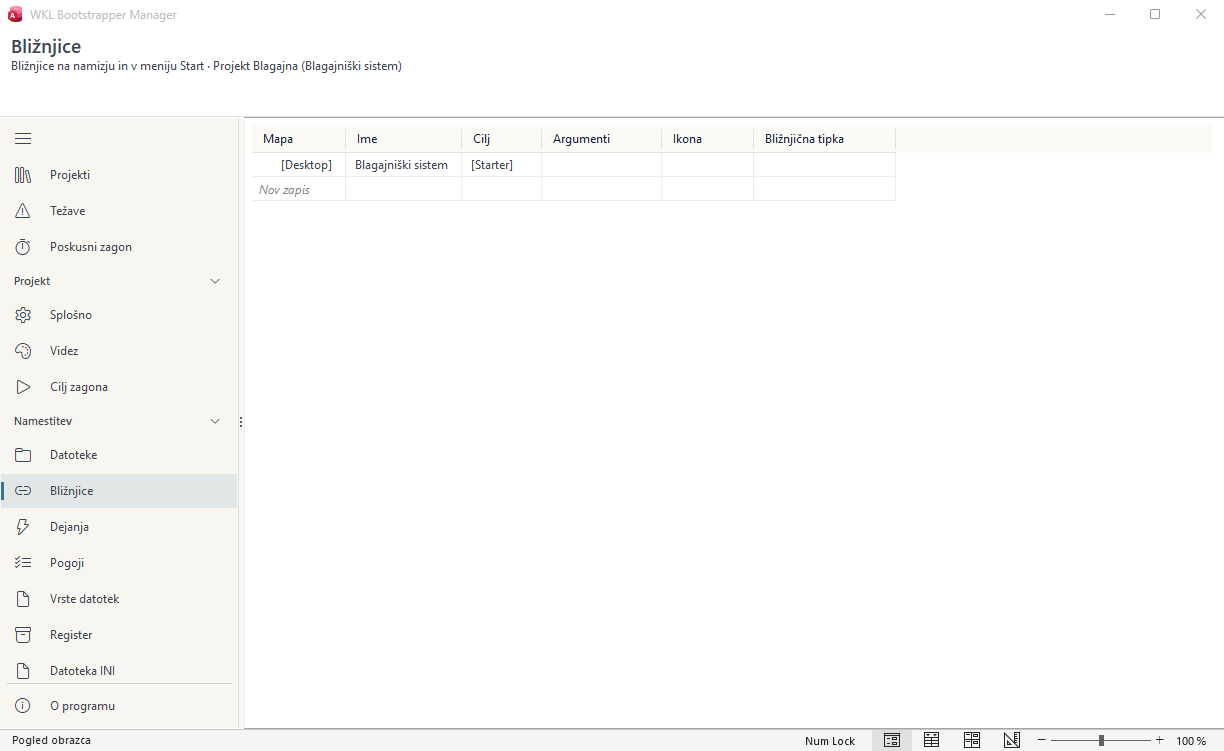
Bližnjice na namizju in v meniju Start. 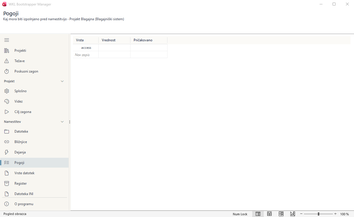
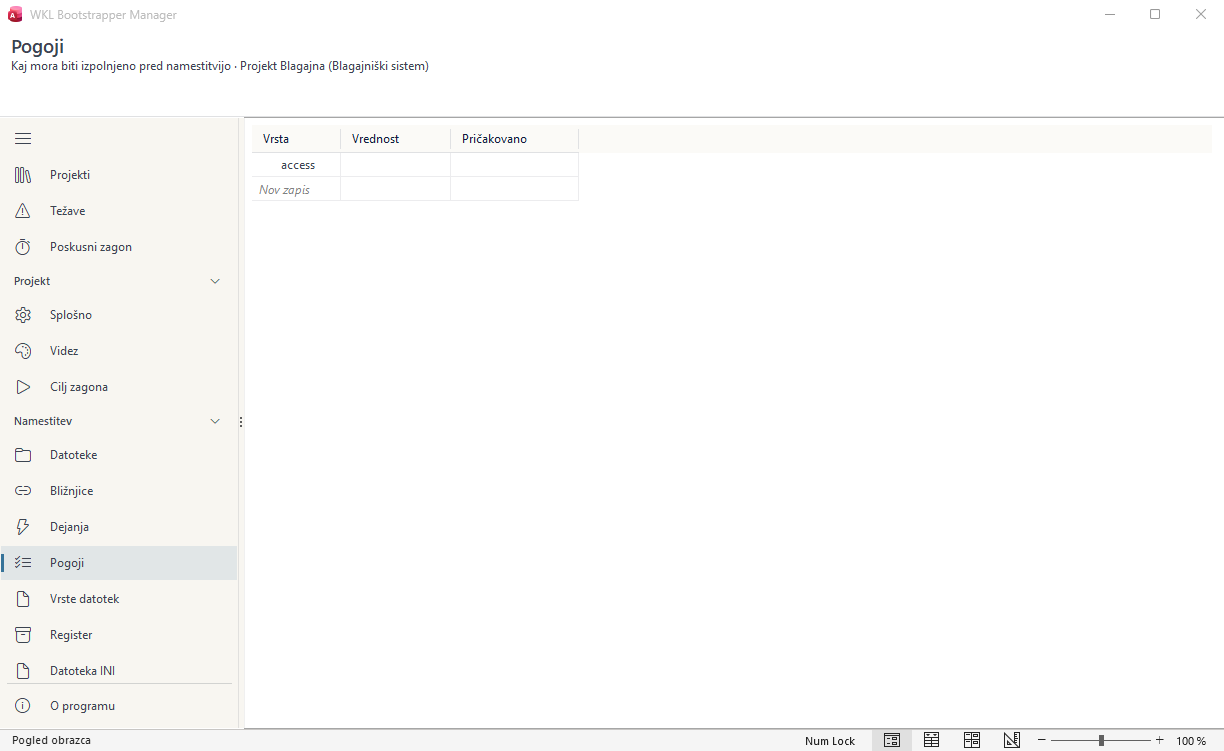
Pogoji, ki morajo biti izpolnjeni pred namestitvijo, na primer različica Accessa.
Tehnični podatki
- Zahteve: Windows 11 z Microsoft Accessom iz Microsoft 365, 32- ali 64-bitnim. Izdaje prihajajo iz mape ali omrežne skupne rabe. Kar se namesti za ves računalnik, na primer Access Runtime ali sistemske gonilnike, oddelek IT pripravi enkrat, zaganjalnik pa to preveri ob vsakem zagonu. Bootstrapper Manager namestite z Office SDK; za paket MSI potrebujete še WiX 6 ali novejši. Tehnični podatki in zahteve
Pogosta vprašanja
V čem se razlikuje od MSI ali ClickOnce?
Združi, kar obema manjka: namestitev za posameznega uporabnika brez skrbniških pravic kot ClickOnce ter zapis vsake datoteke in vrnitev ob napaki kot Windows Installer – za aplikacije Access, ki jih ClickOnce ne objavlja. Paket MSI po Microsoftovih navedbah zahteva skrbniška dovoljenja; z Bootstrapperjem oddelek IT tako namesti le zaganjalnik, in to enkrat. Primerjava z MSI, ClickOnce in skripti ob prijavi
Katere pravice zaganjalnik potrebuje pri vsakdanjem delu?
Le pravice prijavljenega uporabnika. Piše samo v njegove mape in v njegov del registra. Nov paket MSI je potreben le, ko se spremeni zaganjalnik ali projektna datoteka.
Kaj, če je izdaja napačna?
Prejšnja različica ostane nameščena in se zažene iz okna z nastavitvami, dokler ni pripravljena popravljena izdaja. Če korak namestitve spodleti ali se računalnik ugasne, zaganjalnik vse vrne, najpozneje ob naslednjem zagonu.
S čim nastane izdaja, ki jo Bootstrapper razdeli?
Po vaši ustaljeni poti – ali z Office SDK, ki ACCDE zgradi iz besedilnih virov v Gitu. Razdeliti je mogoče aplikacijo Access ali kateri koli drug program.
Namestitev, primeri in referenca, korak za korakom: vse je v dokumentaciji.
Odprite dokumentacijo