
Bootstrapper · za založnike aplikacij Access in oddelke IT
Posodabljanje aplikacij Access brez skrbniških pravic
Izdajo enkrat shranite v izvorno mapo – ob naslednjem zagonu je na vsakem računalniku. Brez zahtevka pri oddelku IT, brez skrbniških pravic in z vrnitvijo ob napaki.
Oddelek IT namesti samo zaganjalnik, in to enkrat: kot podpisan paket MSI. Zaganjalnik nato vsako izdajo namesti v uporabnikov profil, registrira, kar aplikacija potrebuje, in zabeleži vsako datoteko, ki jo namesti.
- Izdaja v mapi
- Zaganjalnik
- Vsak računalnik
Izdajo shranite enkrat v izvorno mapo. Zaganjalnik jo ob naslednjem zagonu namesti v profil vsakega uporabnika.
Izhodišče
Izdaja je pripravljena. Zdaj mora priti na vsak računalnik.
Microsoft priporoča, naj vsak uporabnik dela s svojo kopijo osprednje zbirke podatkov (angl. front-end) – tistega dela aplikacije Access, ki vsebuje obrazce, poročila in kodo ter dostopa do skupnih podatkov. Takšna delitev je pravilna. Pomeni pa, da je treba ob vsaki izdaji zamenjati kopijo na vsakem računalniku – navadno ročno, s skriptom ob prijavi ali z doma narejenim preverjanjem različice: tabela z različico v zaledni zbirki podatkov in nekaj vrstic VBA, ki ob zagonu prekopirajo novo osprednjo zbirko. To deluje, dokler gre vse po načrtu.
- Po zamenjavi se aplikacija ne odpre pri vseh – in vsak neuspel zagon postane zahtevek za podporo. Pri enem uporabniku je bila stara kopija med zamenjavo odprta. Pri drugem so komponente registrirane v napačni različici (32- ali 64-bitni). Pri tretjem mapa ni zaupanja vredno mesto, zato Access kode aplikacije ne izvede.
- Kdo ima katero različico? Pri ročnem kopiranju ali skriptu ob prijavi tega nihče zares ne ve: evidence o tem, kaj je bilo kje nameščeno, ni. Pomanjkljive izdaje zato tudi ni mogoče kar tako umakniti.
- Za vsako izdajo čakate na oddelek IT in na skrbniške pravice. Vsaka izdaja pomeni obisk vsakega računalnika – tudi zaradi gonilnikov ODBC, virov podatkov in izvajalnega okolja .NET, ki jih aplikacija potrebuje.
Zakaj ne MSI ali ClickOnce?
Za vsakega uporabnika kot ClickOnce, sledljivo kot MSI
To je prvo vprašanje, ki ga postavi oddelek IT – in upravičeno. Paket Windows Installer je sledljiv, uvesti ga je mogoče centralno in ga čisto odstraniti. Po Microsoftovih navedbah pa zahteva skrbniška dovoljenja (vir), zato je vsaka izdaja nov paket. ClickOnce namešča za vsakega uporabnika posebej in brez skrbniških pravic, objavlja pa aplikacije .NET in rešitve za Office – aplikacij Access ne.
Zaganjalnik od ClickOnce prevzame namestitev za vsakega uporabnika posebej brez skrbniških pravic, od Windows Installerja pa evidenco vsake nameščene datoteke, vrnitev ob napaki in odstranitev v razdelku Aplikacije. Primerjava z MSI, ClickOnce, Web Platform Installerjem in skripti ob prijavi
Z zaganjalnikom
Napaka v izdaji? Vaši uporabniki delajo naprej.
Izdaja za 200 uporabnikov pomeni: enkrat jo shranite v izvorno mapo. Kdor nato odpre aplikacijo, dela z novo – prejšnja različica pa ostane nameščena poleg nje.
Izvorna mapa
- Izdaja 1.4.0
Shranite jo enkrat.
naslednji zagon · vsak korak zabeležen
Uporabnikov profil
- 1.4.0 – se zažene odslej
- 1.3.0 – ostane nameščena
Vsaka različica ima svojo mapo. Tista, ki teče, se nikoli ne prepiše.
Če kateri korak spodleti, se vse vrne na prejšnje stanje
Napaka v izdaji
- 1.3.0 zaženete iz okna z nastavitvami
dokler popravljena izdaja ni pripravljena
- Stara kopija je še odprta pri računovodstvu? Nič hudega: nova izdaja se namesti v lastno mapo.
- Skupna raba ni dosegljiva, delo teče naprej. Zažene se nameščena različica, posodobitev počaka na naslednji zagon.
- Kdo ima katero različico? Tisto iz izvorne mape: vsak zagon jo preveri, preden se aplikacija odpre. Pri vsakem uporabniku je zabeležena vsaka nameščena datoteka in vsaka vrednost v registru.
Kako izdaja pride do vaših uporabnikov
Naslednja izdaja ne sproži nobenega zahtevka pri oddelku IT. Delo se razdeli na tri korake, drugi se ne ponovi.
- Izdajo opišete enkrat
- Oddelek IT namesti zaganjalnik enkrat
- Vsak zagon prevzame izdajo
Izdajo opišete enkrat
Katere datoteke, katere vrednosti v registru, katere bližnjice in kaj naj se zažene: vse to zapišete v projektno datoteko, ki jo urejate v programu Bootstrapper Manager. Če vanjo vpišete še ključ za preverjanje izvora, zaganjalnik sprejme samo izdaje z vašim veljavnim podpisom. Vsako naslednjo izdajo nato samo shranite v izvorno mapo ali skupno rabo.
Oddelek IT namesti zaganjalnik enkrat – nikoli več zaradi nove izdaje
Iz projektne datoteke in zaganjalnika nastane podpisan paket Windows Installer za pravilnik skupine, Intune ali Configuration Manager. Nov paket je potreben le, ko se spremeni zaganjalnik ali projektna datoteka.
Vsak zagon prevzame izdajo kot transakcijo
Ob zagonu zaganjalnik preveri izvorno mapo in pogoje. Registrira, kar aplikacija potrebuje: komponente v različici, ki ustreza nameščenemu Officeu, gonilnike ODBC, vire podatkov, izvajalno okolje .NET in zaupanja vredno mesto. Če se računalnik med namestitvijo ugasne, se namestitev vrne na prejšnje stanje najpozneje ob naslednjem zagonu. Zaganjalnik piše le v uporabnikove mape in v uporabnikov del registra, zato skrbniških pravic ne potrebuje nikoli.

Projektna datoteka brez pisanja JSON-a
V programu Bootstrapper Manager (prej konfigurator zaganjalnika), aplikaciji Access za založnike, datoteke, bližnjice in pogoje vnesete kot v obrazec, okno zaganjalnika si ogledate v predogledu, opravite poskusni zagon in izdelate paket MSI. Ali je projektna datoteka veljavna, presodi zaganjalnik sam – Bootstrapper Manager vsako težavo pokaže skupaj z delom datoteke, ki ga zadeva.
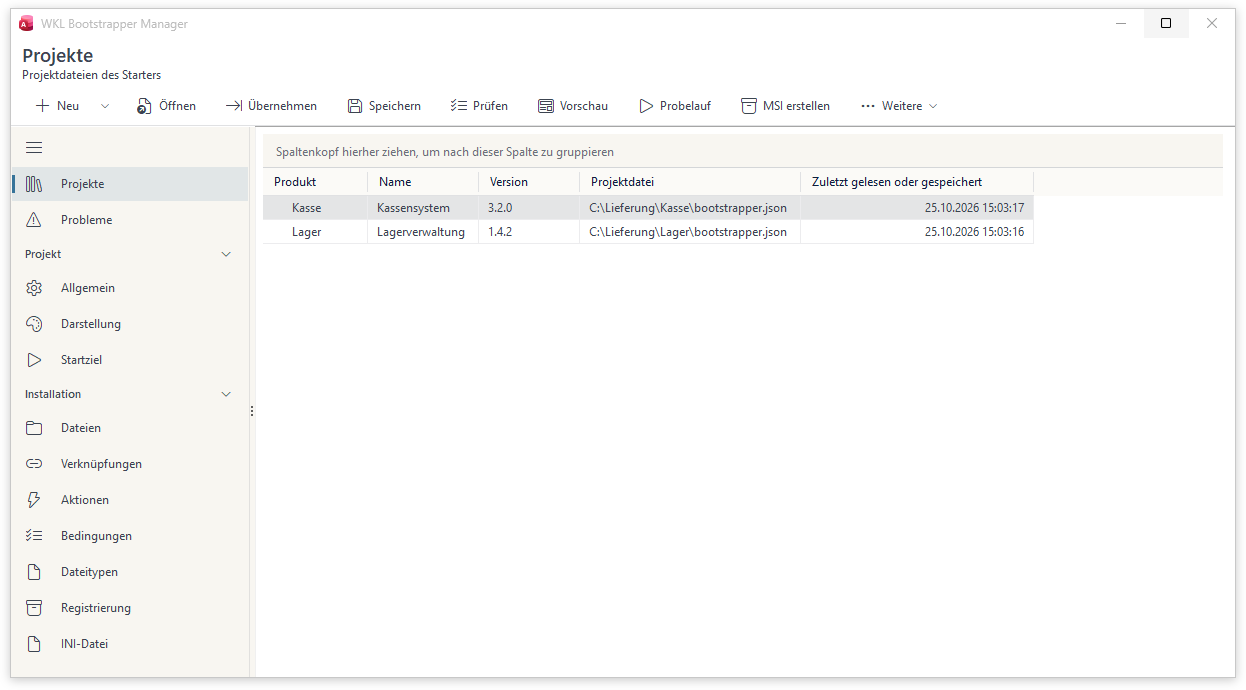
Bootstrapper Manager se namesti z Office SDK, njegov vmesnik pa je v jeziku vašega Officea: slovenski, nemški ali angleški. Uporabniški priročnik
Stanje in omejitve
Ali zaganjalnik ustreza vašemu okolju?
Izdano
Ustreza, če vaši uporabniki delajo v sistemu Windows 11 z 32- ali 64-bitnim programom Microsoft Access iz Microsoft 365 in je izdaja v mapi ali skupni rabi. Pred tem preverite naslednje:
- Windows 10, AppLocker ali Windows Defender Application Control: ta različica ne podpira računalnikov s sistemom Windows 10 in računalnikov, ki omejujejo programe v uporabnikovem profilu.
- Kar zahteva skrbniške pravice, še vedno zagotovi oddelek IT: gonilnike za ves sistem, okolje Access Runtime ali registracije za ves računalnik. Zaganjalnik jih preveri in sporoči, kaj manjka.
- Brez prenosa prek HTTP ali HTTPS: izdaje zaganjalnik prevzame samo iz mape ali skupne rabe.
- Namešča, ne gradi: aplikacija sama nastane drugje, na primer z Office SDK.
- En zagon naenkrat: dva zaganjalnika istega uporabnika, ki nameščata hkrati, se med seboj ne uskladita.
- Podpis izdaje ne zajema programov, ki se izvedejo kot dejanja.
Kje začeti – glede na vašo vlogo
Vsak v ekipi začne drugje: založnik pri projektni datoteki, oddelek IT pri paketu, skrbnik aplikacije pri diagnostiki.
- Založnik: izdaja aplikacijeProjektno datoteko ustvarite iz predlog, vnesete izvorno mapo in cilj zagona, jo preverite in preizkusite – za aplikacijo Access ali kateri koli drug program.
- Oddelek IT: uvajanje s paketom MSIEnkrat, kot podpisan paket – in natančno preverite, kaj zaganjalnik zapiše v računalnik.
- Skrbnik aplikacije: odpravljanje težavDiagnostika, starejše različice, popravilo – in za vsako kodo napake stran z vzrokom in rešitvijo.
Vas zanima, kaj zaganjalnik obsega in kaj mora zanj zagotoviti vaše okolje? Funkcije, zahteve in omejitve so v celoti na strani izdelka.
Na stran izdelka